CapCut PC : guide complet des fonctionnalités
Télécharger CapCut PC, découvrir toutes ses fonctionnalités et monter vos premières vidéos : guide complet pour créateurs débutants sur Windows.
En bref
CapCut PC est la version bureau gratuite de l'application de montage CapCut, disponible sur Windows et Mac. Elle offre une interface timeline classique, des effets IA intégrés (suppression de fond, sous-titres automatiques, stabilisation) et une bibliothèque de templates. Idéale pour les créateurs qui veulent monter des vidéos YouTube ou TikTok rapidement, sans courbe d'apprentissage.
📌 POINTS À RETENIR
- Pourquoi CapCut PC est devenu le logiciel de montage gratuit le plus téléchargé au monde en 2025
- Le tour complet de l'interface en moins de 5 minutes — même si vous n'avez jamais monté de vidéo
- Les 6 fonctionnalités IA qui font gagner un temps fou aux créateurs de contenu
- La vraie différence entre CapCut PC et CapCut mobile — et quand utiliser l'un ou l'autre
⏱️ Temps de lecture : ~6 min
Vous avez enregistré vos vidéos avec OBS Studio ou votre caméra, et maintenant il faut les monter. Mais Premiere Pro coûte 60 € par mois, DaVinci est intimidant, et iMovie n'existe pas sur Windows.
CapCut PC est peut-être la réponse.
CapCut PC, c'est quoi ? C'est la version bureau entièrement gratuite de l'application mobile CapCut, développée par ByteDance. Elle permet de monter des vidéos avec une interface timeline classique, tout en intégrant des outils IA puissants comme la suppression automatique de fond, les sous-titres générés automatiquement, et la stabilisation vidéo.
Dans ce guide, on fait le tour de toutes les fonctionnalités de CapCut PC et on vous montre comment l'utiliser efficacement dès le premier jour.
CapCut PC, c'est quoi exactement
CapCut est une application de montage vidéo développée par ByteDance (la société derrière TikTok). La version mobile existe depuis 2019 et compte des centaines de millions d'utilisateurs. La version PC, lancée en 2021, apporte les mêmes fonctionnalités sur grand écran avec une ergonomie adaptée à l'édition sur ordinateur.
C'est un logiciel entièrement gratuit, sans abonnement, sans filigrane sur les vidéos exportées, et sans limite de durée ou de résolution.
Il est particulièrement populaire chez les créateurs TikTok, YouTube Shorts et YouTube standard qui cherchent un outil rapide et accessible, sans sacrifier la qualité.
⚠️ ERREUR COURANTE Beaucoup pensent que CapCut est "juste une appli TikTok". En réalité, la version PC gère du montage en 4K, des projets multi-pistes, des effets professionnels et des exports pour toutes les plateformes.
Télécharger et installer CapCut PC
Où télécharger CapCut PC ?
Depuis le site officiel uniquement : capcut.com. Évitez les sites tiers — CapCut est gratuit, inutile de passer par des sources douteuses.
La page de téléchargement pour Windows propose un installateur léger qui télécharge ensuite les composants nécessaires.
Compatible :
- Windows 7/8/10/11 (64-bit)
- macOS 10.13 (High Sierra) et versions ultérieures
Installation en 3 étapes
- Téléchargez l'installateur depuis capcut.com
- Lancez le fichier
.exetéléchargé - Connectez-vous avec un compte CapCut (Google ou TikTok) — obligatoire pour la synchronisation cloud
💡 ASTUCE Si vous avez déjà des projets sur CapCut mobile, ils se synchronisent automatiquement sur PC une fois connecté au même compte. Pratique pour commencer sur mobile et finir sur grand écran.
L'interface de CapCut PC
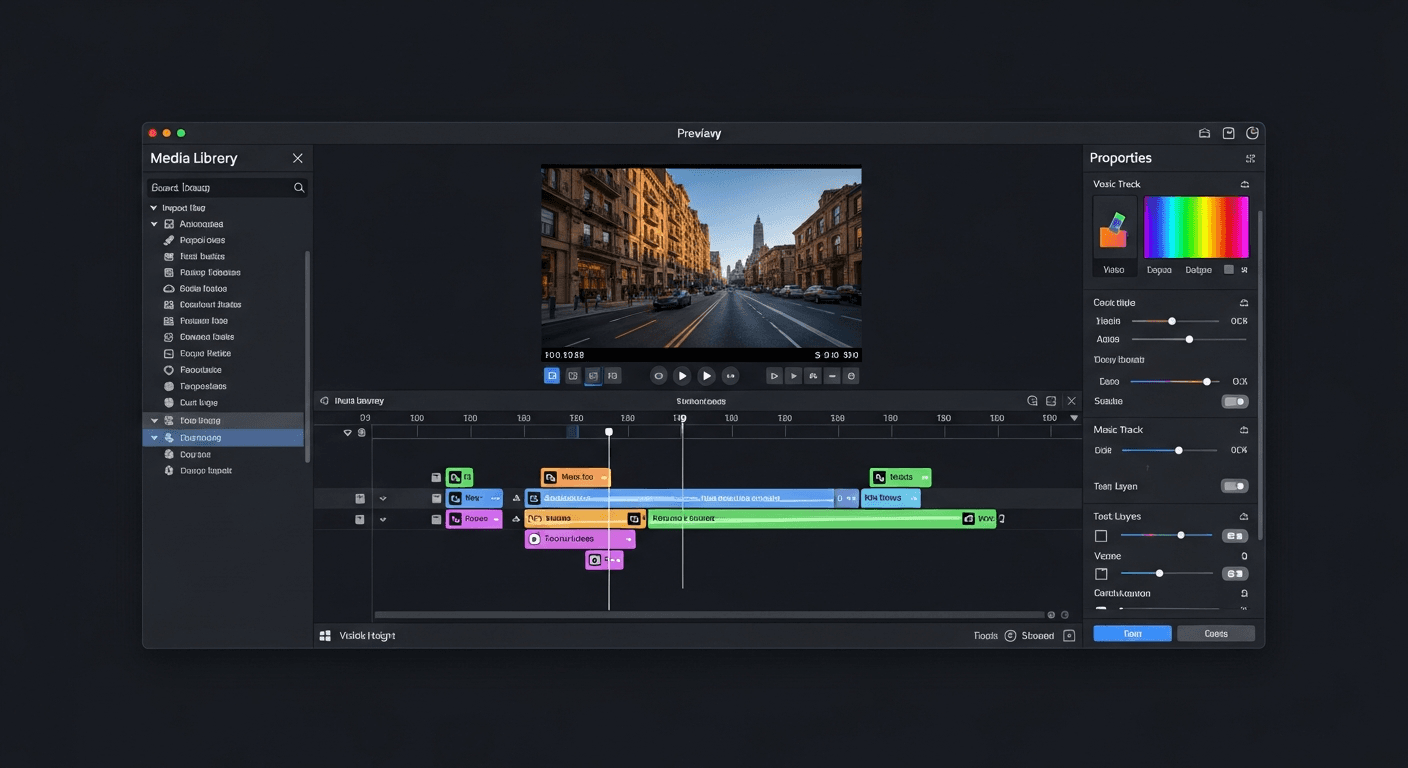
À l'ouverture de CapCut PC, vous arrivez sur un écran d'accueil avec vos projets récents et les templates disponibles. Cliquez sur "Nouveau projet" pour accéder à l'interface de montage.
Les 4 zones principales
1. Médiathèque (en haut à gauche) Importez vos vidéos, photos, audios et éléments graphiques. Glissez-les directement vers la timeline en bas.
2. Fenêtre de prévisualisation (au centre) Affiche votre vidéo en temps réel pendant que vous montez. Un clic sur le bouton lecture lance la prévisualisation.
3. Panneau des propriétés (en haut à droite) Affiche les options de l'élément sélectionné dans la timeline : volume, vitesse, effets, filtres, position, rotation, opacité.
4. Timeline (en bas) La zone de montage principale. Vos clips vidéo, pistes audio et éléments graphiques s'organisent en couches horizontales. C'est ici que tout se passe.
Le conseil de Lucas
Commencez toujours par organiser votre médiathèque avant de monter. Créez des dossiers pour vos rushes, votre musique et vos éléments graphiques. Une médiathèque propre, c'est un montage deux fois plus rapide — surtout pour les vidéos longues.
Les fonctionnalités clés de CapCut PC
1. Découpe et assemblage de clips
La base du montage. Dans CapCut PC, vous découpez vos clips en maintenant la tête de lecture sur le point souhaité, puis en appuyant sur Ctrl+B (raccourci "Split"). Supprimez la partie inutile, rapprochez les clips adjacents.
Le glisser-déposer est intuitif : repositionnez vos clips dans la timeline en les faisant glisser.
2. Sous-titres automatiques par IA
C'est l'une des fonctionnalités les plus populaires de CapCut. Dans le menu Texte → Sous-titres automatiques, CapCut analyse votre audio et génère des sous-titres synchronisés en quelques secondes.
Vous pouvez ensuite modifier chaque ligne, changer le style (couleur, police, taille, position) et exporter avec les sous-titres intégrés ou en fichier SRT séparé.
💡 ASTUCE Les sous-titres automatiques de CapCut supportent le français. Pour les vidéos en français avec accent, choisissez bien "Français" dans les paramètres de langue — ça évite les erreurs de transcription.
3. Suppression d'arrière-plan par IA
Dans le panneau propriétés d'un clip → Supprimer l'arrière-plan. CapCut isole automatiquement le sujet au premier plan et rend le fond transparent, sans fond vert physique.
Le résultat est imparfait sur les cheveux fins ou les bords complexes, mais largement suffisant pour du contenu sur les réseaux sociaux.
4. Stabilisation vidéo
Si vos vidéos sont légèrement tremblantes (tournées à main levée, sans gimbal), CapCut PC propose une stabilisation automatique dans les propriétés de chaque clip. Sélectionnez l'intensité et laissez le logiciel recadrer et lisser les mouvements.
Pour des vidéos professionnellement stabilisées dès la prise de vue, consultez notre guide des meilleures caméras vlog qui détaille les modèles avec stabilisation optique intégrée.
5. Templates et effets
CapCut propose une bibliothèque de templates prêts à l'emploi : montages rythmés, transitions, intros/outros, effets de texte animé. Accédez-y depuis l'onglet "Templates" dans le panneau de gauche.
Ces templates sont particulièrement efficaces pour les Reels et TikToks — importez vos clips, le montage se fait automatiquement selon le rythme de la musique choisie.
6. Export et formats
CapCut PC exporte dans les formats suivants :
| Format | Résolution max | Usage recommandé |
|---|---|---|
| MP4 (H.264) | 4K (3840×2160) | YouTube, TikTok, usage général |
| MP4 (H.265/HEVC) | 4K | Fichiers plus légers, qualité identique |
| MOV | 4K | Édition ultérieure dans Final Cut |
| GIF | 480p | Clips courts pour réseaux sociaux |
Le bitrate et la qualité sont réglables manuellement. Pour YouTube, exportez en H.264, 1080p ou 4K, bitrate 20 000 kbps minimum.
Si vous enregistrez vos vidéos source avec OBS Studio, consultez notre guide OBS Studio complet pour configurer les meilleurs paramètres d'enregistrement avant d'importer dans CapCut.
CapCut PC vs CapCut mobile
Quelle version utiliser selon la situation ?
| Critère | CapCut PC | CapCut Mobile |
|---|---|---|
| Écran de travail | Grand écran, précision | Petit écran, plus limité |
| Timeline | Multi-pistes complet | Simplifié |
| Fonctions IA | ✅ Toutes disponibles | ✅ Toutes disponibles |
| Templates TikTok | ✅ | ✅ Plus nombreux |
| Montage précis (image par image) | ✅ Plus facile | ⚠️ Difficile |
| Utilisation en déplacement | ❌ | ✅ Idéal |
| Export qualité maximum | ✅ 4K | ✅ 4K (selon modèle) |
Recommandation : utilisez CapCut mobile pour les montages rapides en déplacement (Reels, Stories, TikToks courts). Passez sur CapCut PC pour les vidéos YouTube, les montages de plus d'une minute, ou dès que vous avez besoin de précision dans les découpes.
Les projets se synchronisent entre les deux — vous pouvez commencer sur mobile et finir sur PC.
FAQ CapCut PC
CapCut PC est-il vraiment gratuit ?
Oui, CapCut PC est totalement gratuit. Il n'y a pas d'abonnement nécessaire, pas de filigrane sur les exports, et aucune limite de résolution ou de durée. ByteDance monétise l'application via les achats in-app d'effets premium et de templates, mais toutes les fonctionnalités de base (y compris les outils IA) sont accessibles sans payer.
CapCut PC peut-il ouvrir des fichiers 4K ?
Oui. CapCut PC prend en charge les fichiers vidéo jusqu'à 4K (3840×2160) en import et en export. La fluidité de l'édition en 4K dépend des performances de votre ordinateur — un CPU récent et 16 Go de RAM sont recommandés pour travailler confortablement en 4K.
Peut-on utiliser CapCut PC sans connexion internet ?
L'installation initiale et la synchronisation cloud nécessitent internet. Une fois CapCut PC installé et connecté, certaines fonctions de montage de base fonctionnent hors-ligne. Cependant, les fonctionnalités IA (sous-titres automatiques, suppression de fond, stabilisation avancée) nécessitent une connexion active car elles sont traitées sur les serveurs de ByteDance.
CapCut PC est-il sécurisé ?
ByteDance, la société mère de CapCut, est basée en Chine. Certains pays ont émis des réserves sur la collecte de données par les applications ByteDance. Pour un usage créatif standard (montage vidéo), CapCut reste utilisé par des millions de créateurs dans le monde. Si vous traitez des vidéos contenant des données sensibles ou professionnelles confidentielles, il vaut mieux se tourner vers des alternatives comme DaVinci Resolve ou notre [comparatif des logiciels de montage vidéo [lien à ajouter → /blog/logiciel-montage-video-comparatif]] pour des options sans cloud.
Conclusion
CapCut PC est une excellente porte d'entrée dans le montage vidéo : gratuit, intuitif, et suffisamment puissant pour produire des vidéos de qualité professionnelle pour YouTube ou les réseaux sociaux. Les outils IA comme les sous-titres automatiques et la suppression d'arrière-plan sont de vraies plus-values qui font gagner du temps.
Les 3 points à retenir :
- Téléchargez depuis capcut.com — c'est gratuit et il n'y a aucune raison d'aller ailleurs
- Exploitez les outils IA dès le départ : sous-titres automatiques, suppression de fond, stabilisation
- Combinez CapCut PC avec OBS Studio pour un workflow complet : OBS enregistre, CapCut monte
Pour aller plus loin dans le choix de votre logiciel de montage, notre [comparatif des logiciels de montage vidéo [lien à ajouter → /blog/logiciel-montage-video-comparatif]] compare CapCut avec DaVinci Resolve, Premiere Pro et les meilleures alternatives gratuites.

Auteur
Lucas Mercier
Expert en matériel audiovisuel et multimédia depuis 2013. Ancien cadreur-monteur professionnel, Lucas teste et compare les équipements photo, vidéo et audio pour les créateurs de contenu exigeants.
Voir le profil de Lucas