Meilleur logiciel de montage vidéo 2025 : comparatif
Quel logiciel de montage vidéo choisir en 2025 ? Comparatif complet DaVinci Resolve, Premiere Pro, CapCut, iMovie et Final Cut Pro. Gratuit ou payant.
En bref
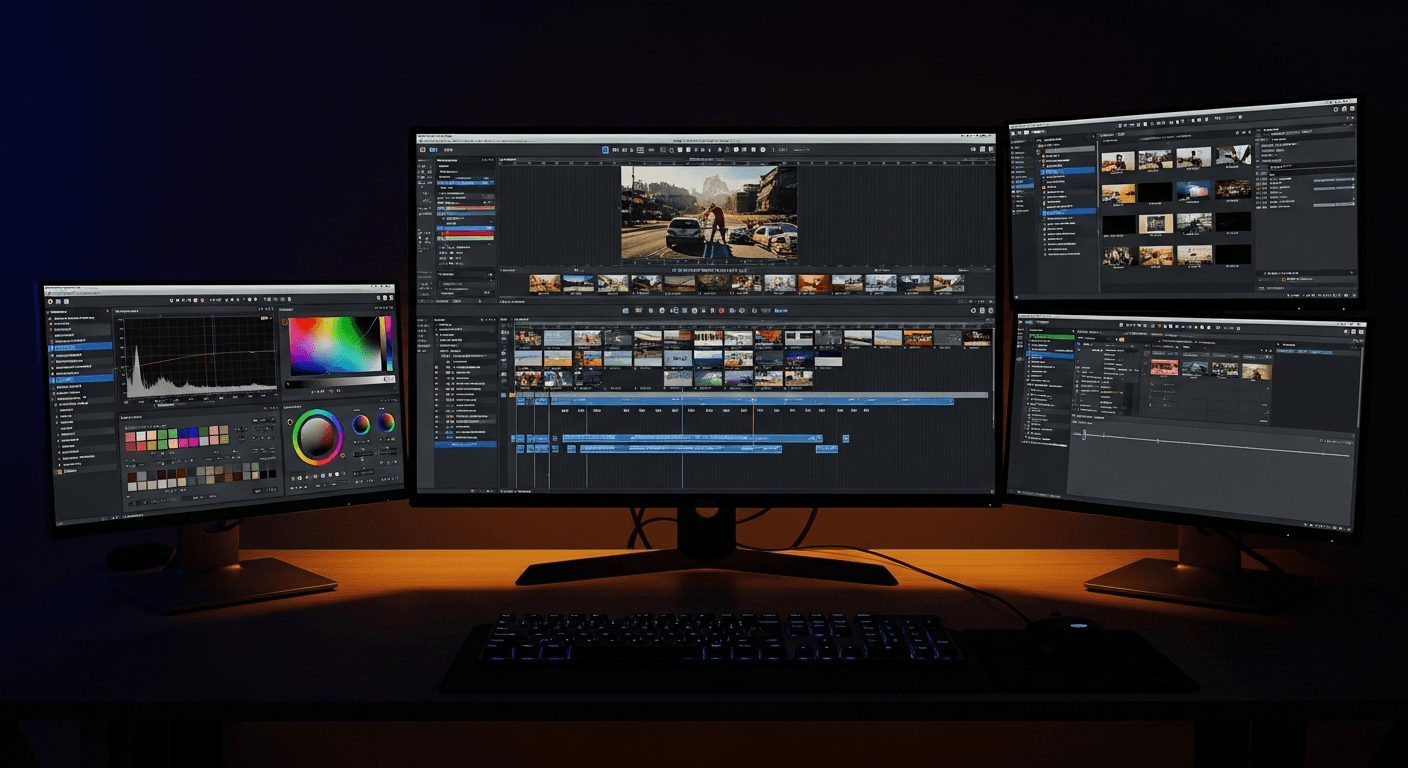
DaVinci Resolve est le meilleur logiciel de montage gratuit pour les créateurs exigeants — son moteur de color grading est utilisé par Hollywood. Adobe Premiere Pro reste le standard professionnel, mais son abonnement à 25€/mois peut être évité selon votre profil. CapCut est imbattable pour créer rapidement du contenu pour TikTok et Instagram. En 2025, le marché du montage vidéo pèse 4,2 milliards de dollars et les options n'ont jamais été aussi nombreuses.
📌 POINTS À RETENIR
- Pourquoi DaVinci Resolve domine le rapport qualité/prix en 2025 — et dans quels cas Premiere Pro s'impose quand même
- Les 3 critères qui vont vraiment déterminer votre choix (courbe d'apprentissage, compatibilité matérielle, modèle économique)
- Quel logiciel selon votre profil : débutant Mac, créateur YouTube, monteur freelance ou créateur de Reels
- Comment éviter l'abonnement Adobe sans sacrifier la qualité — les alternatives sont sérieuses
- Les logiciels open source méconnus qui valent vraiment le détour
⏱️ Temps de lecture : ~18 min
Le marché du logiciel de montage vidéo pèse 4,2 milliards de dollars en 2025, avec une croissance de 9 % par an selon Mordor Intelligence. Ce chiffre dit une chose : créer des vidéos n'est plus réservé aux studios professionnels.
Mais justement, parce qu'il y en a pour tous les goûts et tous les budgets, le choix devient paralysant. DaVinci Resolve, Premiere Pro, CapCut, Final Cut Pro, iMovie... chaque logiciel a ses fans inconditionnels — et ses défauts que personne ne mentionne ouvertement.
Quel est le meilleur logiciel de montage vidéo en 2025 ? La réponse honnête : il n'en existe pas d'universel. Mais ce guide va vous permettre de trouver celui qui vous correspond en moins de 15 minutes.
On passe en revue les 7 logiciels les plus utilisés, avec leurs vrais points forts, leurs limites cachées, et les profils auxquels chacun s'adresse vraiment.
Pourquoi le choix du logiciel de montage est crucial
Beaucoup de créateurs débutants pensent que le logiciel ne change pas grand-chose — que la qualité finale dépend surtout de la caméra. C'est une erreur classique.
Le logiciel de montage influence trois choses directement : votre courbe d'apprentissage, votre productivité quotidienne, et le rendu final de vos vidéos.
La courbe d'apprentissage, le critère n°1
DaVinci Resolve peut vous décourager en une heure si vous n'êtes pas préparé. Son interface est dense, pensée pour des monteurs professionnels. iMovie, lui, se prend en main en 20 minutes — mais vous atteindrez rapidement ses limites créatives.
Le choix d'un logiciel trop complexe trop tôt est la première raison pour laquelle des créateurs abandonnent le montage. À l'inverse, choisir un outil trop simple vous force à migrer quelques mois plus tard, en recommençant tout à zéro.
La compatibilité avec votre matériel
Un logiciel ne se choisit pas sans penser à votre machine. DaVinci Resolve est gourmand en ressources GPU — sur un ordinateur de 5 ans avec une carte graphique basique, il peut devenir inutilisable dès que vous travaillez en 4K.
Si vous filmez avec une GoPro Hero 12 ou un DJI Osmo Pocket 3, vérifiez que votre logiciel gère bien les codecs H.265 et les fichiers à 60 fps — tous ne le font pas de manière fluide nativement.
La plateforme cible : Mac, Windows ou Linux
Final Cut Pro et iMovie sont exclusifs à l'écosystème Apple. Inutile même d'y penser si vous êtes sur Windows. DaVinci Resolve est le seul logiciel professionnel disponible sur les trois plateformes (Mac, Windows, Linux), ce qui en fait une valeur sûre pour la portabilité.
Adobe Premiere Pro tourne sur Mac et Windows, mais reste absent de Linux.
Budget et modèle économique
C'est souvent ce qui tranche en dernier recours. La vraie question n'est pas "quel est le moins cher" mais "quel investissement je suis prêt à faire pour ce que j'attends".
| Logiciel | Prix |
|---|---|
| DaVinci Resolve | Gratuit (Studio : 295€ one-shot) |
| Adobe Premiere Pro | ~25€/mois (abonnement) |
| CapCut | Gratuit (Pro : ~10€/mois) |
| iMovie | Gratuit (inclus macOS) |
| Final Cut Pro | 299€ (achat définitif) |
| Kdenlive | Gratuit et open source |
| OpenShot | Gratuit et open source |
Un abonnement Adobe à 25€/mois peut se justifier si vous en faites un outil de travail facturable. Pas si vous montez 2 vidéos par mois pour le plaisir.
💡 ASTUCE Si vous débutez, commencez TOUJOURS par le logiciel gratuit de votre plateforme (iMovie sur Mac, DaVinci Resolve sur Windows/Linux). Migrer vers un outil payant une fois que vous êtes à l'aise est toujours plus simple que de désapprendre les mauvaises habitudes.
Comparatif des meilleurs logiciels de montage vidéo
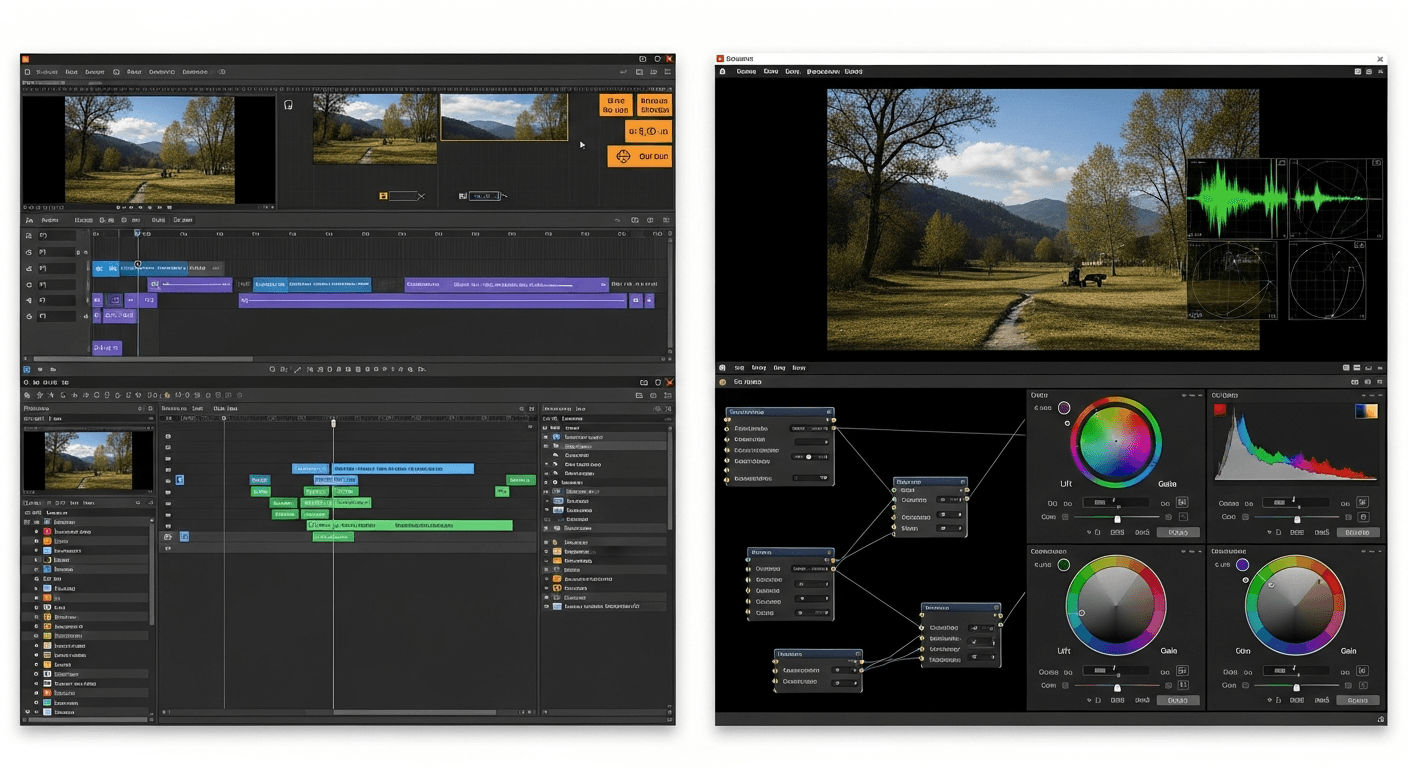
Voici le tableau de synthèse avant de rentrer dans les détails :
| Critère | DaVinci Resolve | Premiere Pro | CapCut | iMovie | Final Cut Pro |
|---|---|---|---|---|---|
| Prix | Gratuit | ~25€/mois | Gratuit | Gratuit | 299€ |
| Système | Mac/Win/Linux | Mac/Win | Mac/Win/Mobile | Mac/iOS | Mac uniquement |
| Difficulté | Avancé | Intermédiaire | Débutant | Débutant | Intermédiaire |
| Color grading | ✅ Excellent | ✅ Très bon | ❌ Basique | ❌ Basique | ✅ Très bon |
| Montage multicam | ✅ | ✅ | ❌ | ❌ | ✅ |
| Outils IA | ✅ Magic Mask | ✅ Firefly | ✅ Nombreux | ❌ | ✅ |
| Export réseaux | ✅ | ✅ | ✅ Optimisé | ✅ | ✅ |
| Pour qui ? | Créateurs sérieux | Pros et studios | Contenus courts | Débutants Mac | Pros Mac |
Un tableau, c'est bien. Mais les cases "✅" ne racontent pas tout. Passons à l'analyse détaillée de chaque logiciel.
DaVinci Resolve, le montage pro gratuit pour tous
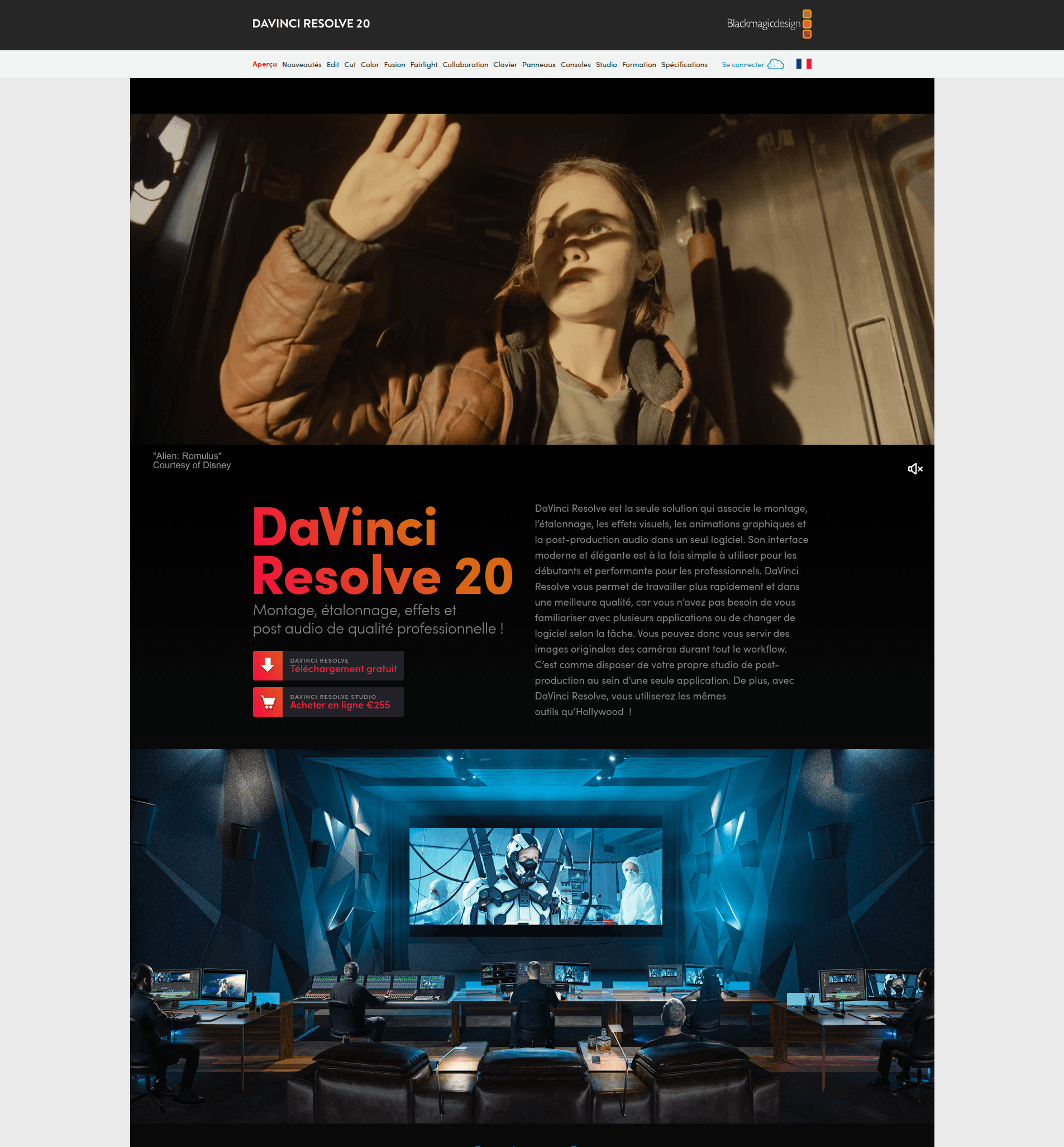
DaVinci Resolve est aujourd'hui le logiciel de montage le plus complet disponible gratuitement. Développé par Blackmagic Design, il est utilisé dans la post-production de films comme Mad Max: Fury Road ou Deadpool pour son moteur de colorimétrie inégalé.
Et la version gratuite — oui, la gratuite — suffit pour 95 % des créateurs.
Les points forts de DaVinci Resolve
Le color grading de niveau Hollywood. C'est la raison principale pour laquelle les professionnels choisissent DaVinci. Son espace de travail Color est une référence dans l'industrie, avec des nœuds (nodes) de correction qui permettent des ajustements ultra-précis. Si la cohérence visuelle de vos vidéos est une priorité, il n'y a pas mieux.
La version gratuite est généreuse. Là où d'autres logiciels vous donnent une version bridée pour vous forcer à payer, DaVinci Resolve gratuit comprend le montage, la colorimétrie, le mixage audio (Fairlight), les effets visuels (Fusion) et la collaboration multi-utilisateurs. La version Studio (295€ en achat unique) ajoute des fonctionnalités IA supplémentaires et la compatibilité avec certains codecs professionnels.
Multi-plateforme. DaVinci Resolve tourne sur Mac, Windows et Linux. C'est le seul outil pro à offrir cette compatibilité complète, ce qui en fait un investissement pérenne quelle que soit votre machine.
Un écosystème intégré. En un seul logiciel, vous avez le montage, le color grading, le son professionnel (Fairlight) et les effets spéciaux (Fusion). Plus besoin de jongler entre plusieurs applications pour une production complète.
Les fonctionnalités IA. La version gratuite inclut déjà des outils d'IA puissants : Magic Mask pour isoler des sujets automatiquement, suppression de bruit vidéo, stabilisation avancée. La version Studio va plus loin avec le Super Scale (upscaling IA) et les effets déflicker.
💡 ASTUCE DaVinci Resolve s'utilise en pages (Cut, Edit, Fusion, Color, Fairlight, Deliver). Pour débuter, restez sur les pages "Cut" et "Edit" — elles suffisent pour 90 % des montages courants. N'explorez les autres que quand vous en ressentez le besoin concret.
Les limites de DaVinci Resolve
La courbe d'apprentissage est réelle. Ne vous leurrez pas : DaVinci Resolve n'est pas intuitif pour un débutant. L'interface est riche, les menus sont nombreux, et certains comportements (comme les nœuds en Color) peuvent dérouter pendant les premières semaines.
Gourmand en ressources. Pour profiter pleinement de DaVinci, un GPU récent est vivement recommandé. Sur une machine ancienne ou un ordinateur portable d'entrée de gamme, les performances se dégradent significativement avec des projets en 4K. Prévoyez au minimum 16 Go de RAM et une carte graphique dédiée.
Moins d'intégration Adobe. Si vous travaillez dans un environnement qui utilise After Effects, Photoshop ou d'autres outils Adobe, Premiere Pro s'y intègre mieux nativement via Dynamic Link. Ce n'est pas rédhibitoire, mais c'est à considérer si vous collaborez avec des studios ou agences sur des projets complexes.
L'export peut être complexe. Les paramètres de la page "Deliver" sont nombreux et peuvent intimider au premier abord. Un export mal configuré peut entraîner des fichiers trop lourds ou une qualité dégradée.
⚠️ ERREUR COURANTE Beaucoup de débutants oublient d'optimiser leurs médias avant de monter (menu Playback > Optimized Media). Résultat : lecture saccadée, frustration, abandon du logiciel. Activez cette option dès l'ouverture de votre premier projet — ça change tout.
Pour qui est fait DaVinci Resolve ?
C'est le choix idéal pour :
- Les créateurs YouTube qui veulent un rendu soigné sans abonnement mensuel
- Les monteurs freelance qui cherchent un outil polyvalent et professionnel
- Ceux qui accordent de l'importance au color grading et à la cohérence visuelle de leurs vidéos
- Les utilisateurs Windows et Linux sans alternative native de qualité comparable
Si vous filmez avec un Sony ZV-E10 II ou une autre caméra avec des profils de couleur Log (S-Log, D-Log, V-Log), DaVinci Resolve sera votre meilleur allié pour exploiter pleinement le potentiel colorimétrique de vos fichiers.
Le conseil de Lucas
J'utilise DaVinci Resolve depuis 3 ans pour tous mes projets vidéo sérieux. Mon conseil : commencez par les tutoriels officiels de Blackmagic avant de toucher à quoi que ce soit. Leur chaîne YouTube est excellente, gratuite, et structurée pour les débutants. Vous économiserez des dizaines d'heures de galère à chercher des réponses en forum.
Adobe Premiere Pro, le standard des créateurs sérieux
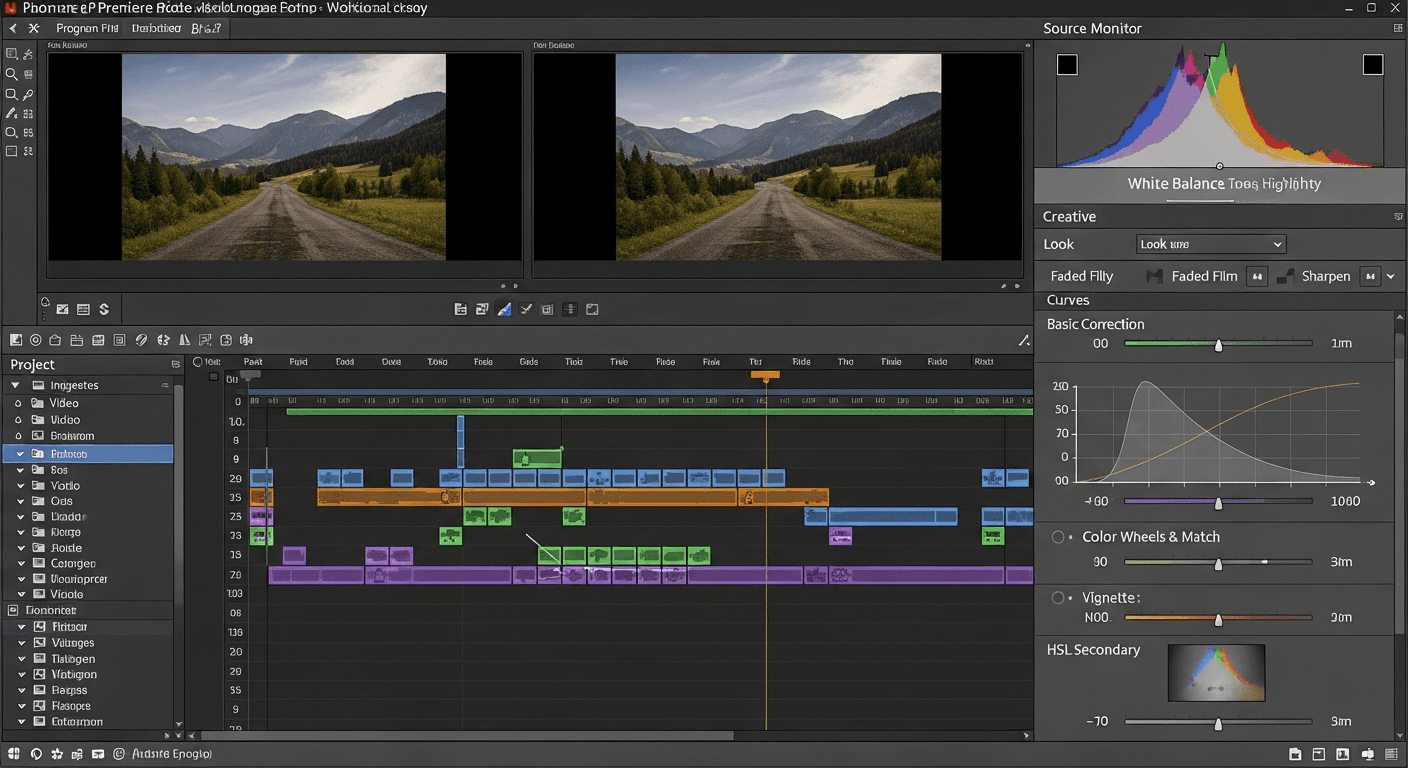
Adobe Premiere Pro est le logiciel de montage le plus utilisé dans les studios professionnels, les agences de production et les grandes chaînes YouTube. Lancé en 2003, il est devenu une référence incontournable — avec ses qualités, mais aussi ses défauts bien documentés.
Les points forts de Premiere Pro
L'intégration Adobe Creative Cloud. Si vous utilisez déjà Photoshop, After Effects, Audition ou Illustrator, Premiere Pro s'y intègre nativement via Dynamic Link. Vous pouvez ouvrir une composition After Effects directement dans votre timeline Premiere, sans export intermédiaire. C'est un gain de temps considérable en production professionnelle où plusieurs outils Adobe coexistent.
La stabilité et la maturité. Avec plus de 20 ans d'existence, Premiere Pro est un logiciel stable, bien documenté, avec une communauté massive. Trouver une réponse à un problème ou un tutoriel sur n'importe quelle fonctionnalité prend rarement plus de 5 minutes — ce n'est pas le cas de tous ses concurrents.
L'IA Adobe Firefly. Depuis 2024, Premiere Pro intègre des outils IA puissants : suppression de bruit audio automatique, reframing automatique selon le ratio cible (portrait, paysage, carré), génération de B-roll avec Firefly, et détection automatique de scènes. Ces fonctionnalités accélèrent significativement les tâches répétitives.
Le support des formats. Premiere Pro gère pratiquement tous les formats vidéo existants, y compris les fichiers RAW des caméras professionnelles. Si vous montez des rushes issus de caméras haut de gamme ou de plusieurs sources différentes (DSLR + GoPro + drone), la compatibilité sera totale.
La collaboration et le multi-projet. Productions à plusieurs ? Premiere Pro propose des fonctionnalités de travail en équipe avancées, des projets partagés et une intégration native avec Frame.io pour les reviews de rushes en équipe. C'est souvent ce qui fait la différence en contexte d'agence.
L'accès à l'ensemble des plugins. Avec plus de 20 ans de présence sur le marché, Premiere Pro bénéficie d'un écosystème de plugins immense — transitions, effets, titres animés, outils de colorimétrie tiers. La sélection disponible est sans équivalent.
Les limites de Premiere Pro
Le prix est élevé sur la durée. C'est le principal reproche. À ~25€/mois, l'abonnement Premiere Pro représente un investissement conséquent. Sur 3 ans, vous aurez dépensé 900€ — soit le prix de Final Cut Pro multiplié par 3. Et si vous voulez toute la Creative Cloud (Photoshop, After Effects, Illustrator...), comptez ~60€/mois.
Les performances sont inégales. Historiquement, Premiere Pro a souffert de problèmes de stabilité — crashs, lenteurs, fuites mémoire. La situation s'est améliorée, mais le logiciel reste plus gourmand que DaVinci Resolve sur des projets équivalents, notamment sur Windows. Les utilisateurs Mac Apple Silicon sont nettement mieux lotis.
La dépendance à l'abonnement. Le jour où vous arrêtez de payer, vous perdez l'accès actif à vos projets Premiere — une limitation que n'ont ni DaVinci Resolve ni Final Cut Pro, qui utilisent un modèle d'achat unique.
La courbe d'apprentissage reste significative. Même si l'interface est plus accessible que DaVinci, Premiere Pro n'est pas un logiciel qu'on maîtrise en une semaine. Les débutants seront souvent plus efficaces en commençant par un outil plus simple.
⚠️ ERREUR COURANTE Souscrire à l'abonnement "Premiere Pro seul" sans réaliser qu'After Effects, Audition et les autres outils Adobe se facturent séparément. Si vous avez besoin de l'écosystème complet, l'offre Creative Cloud All Apps est souvent plus rentable sur le long terme.
Pour qui est fait Premiere Pro ?
C'est le bon choix pour :
- Les pros déjà intégrés dans un workflow Adobe
- Les agences et les équipes de production qui collaborent sur des projets complexes
- Les créateurs qui ont besoin des fonctionnalités IA avancées de Firefly
- Ceux pour qui le logiciel est un outil de travail facturable (le coût mensuel est alors déductible)
Le conseil de Lucas
Honnêtement, si vous débutez et que vous n'êtes pas déjà dans l'écosystème Adobe, je vous déconseille de commencer par Premiere Pro. La courbe de prix cumulée sur 2-3 ans est difficile à justifier quand DaVinci Resolve fait 90 % des mêmes choses gratuitement. Premiere Pro a sa place, mais elle doit être méritée par un contexte professionnel clair.
CapCut, la solution des créateurs de contenu
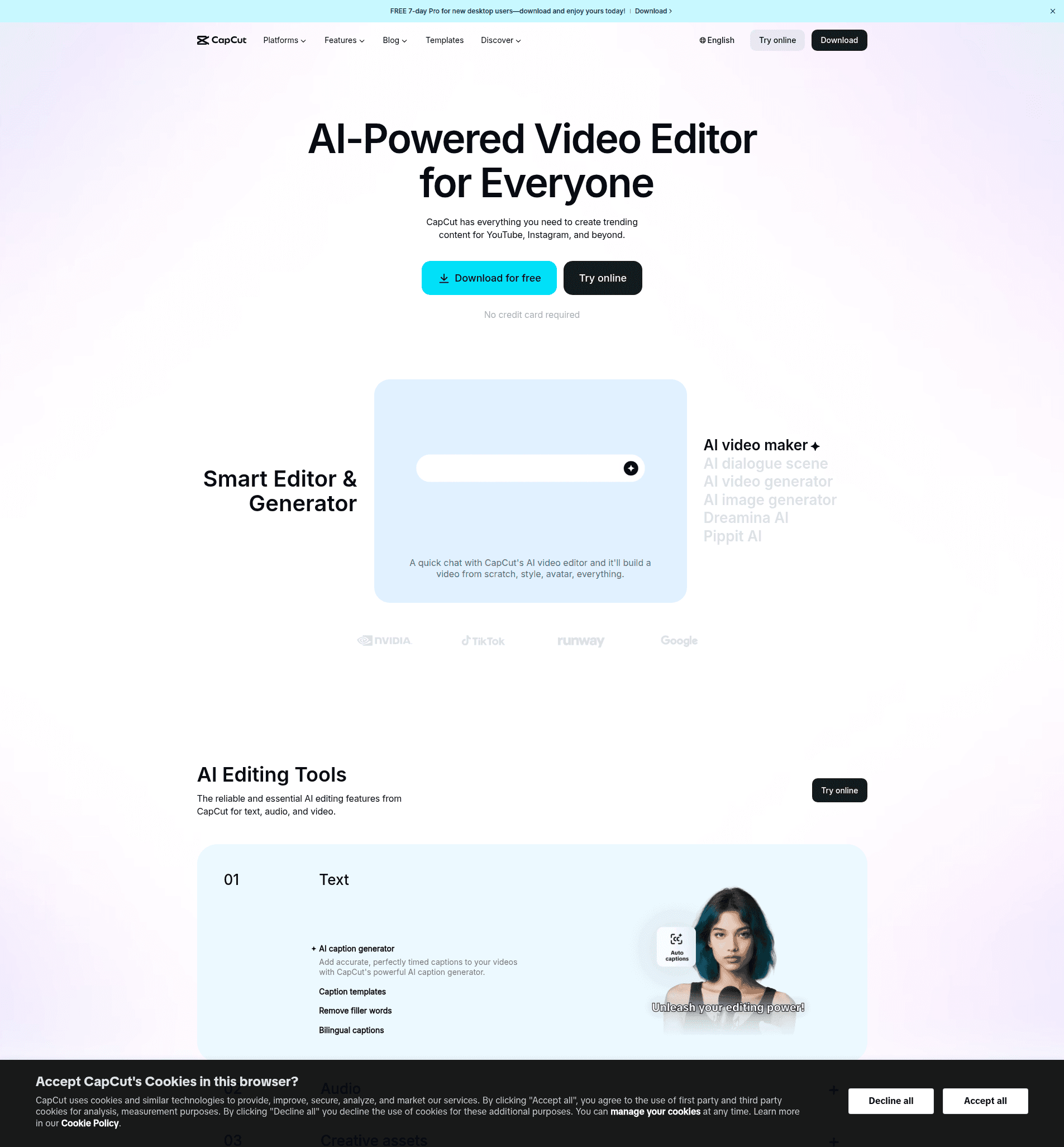
CapCut est le logiciel qui a le plus progressé ces dernières années. Développé par ByteDance (la maison mère de TikTok), il s'est imposé comme l'outil n°1 pour les créateurs de contenu courts — et sa version PC a considérablement évolué.
On a rédigé un guide complet de CapCut PC si vous voulez aller plus loin dans ses fonctionnalités.
Les points forts de CapCut
Les outils IA intégrés, et ils sont bons. C'est là que CapCut brille vraiment. Sous-titres automatiques en 50+ langues, suppression d'arrière-plan en un clic, stabilisation vidéo IA, synchronisation automatique des transitions sur le beat de la musique... Ces fonctionnalités qui prendraient des heures sur d'autres logiciels prennent quelques secondes sur CapCut. Selon ElectroIQ, le temps passé sur les vidéos courtes a augmenté de 42 % en 2024 — CapCut est pensé exactement pour ça.
La bibliothèque de templates. Pour créer rapidement du contenu dans les tendances des réseaux sociaux, CapCut propose des milliers de templates prêts à l'emploi. Vous choisissez, vous remplacez les clips, c'est terminé. Idéal pour Instagram Reels et TikTok quand vous devez publier fréquemment.
La gratuité généreuse. La version gratuite couvre la majorité des besoins d'un créateur de contenu. La version Pro (~10€/mois) déverrouille des templates premium, du stockage cloud supplémentaire et quelques effets avancés — mais beaucoup s'en passent très bien.
La disponibilité multi-appareils. CapCut est disponible sur PC, Mac, iOS et Android. Vous pouvez commencer un projet sur votre téléphone en déplacement et le finir sur ordinateur le soir. C'est un avantage concret pour les créateurs mobiles.
La collaboration et le partage. L'espace de travail cloud de CapCut permet de partager des projets et des assets facilement, et d'accéder à vos projets depuis n'importe quel appareil. Pour les petites équipes, c'est appréciable.
Les limites de CapCut
Pas fait pour le contenu long. CapCut est optimisé pour les vidéos courtes (en dessous de 15-20 minutes). Sur des projets de films, documentaires ou tutoriels longs, ses limitations de timeline et de gestion d'assets deviennent vite frustrantes.
Le color grading est basique. Comparé à DaVinci Resolve ou même Premiere Pro, les outils de colorimétrie de CapCut sont limités. Si l'esthétique visuelle précise est une priorité — filmer en Log pour coloriser ensuite, par exemple — ce n'est pas le bon outil.
La dépendance à ByteDance. Certains créateurs et entreprises évitent CapCut pour des raisons de confidentialité des données, en raison de ses liens avec ByteDance. C'est une considération légitime, particulièrement si vous traitez du contenu professionnel ou client.
Pas de montage multicam, pas d'audio pro. Pour les interviews filmées avec plusieurs caméras ou les vlogs nécessitant une gestion audio précise, CapCut montre ses limites. Ce n'est pas son terrain de jeu. Si vous avez besoin de streamer en plus de monter, notre guide OBS Studio vous sera bien plus utile.
Pour qui est fait CapCut ?
CapCut est parfait pour :
- Les créateurs TikTok, Instagram Reels et YouTube Shorts
- Les solopreneurs qui veulent produire du contenu rapidement sans formation préalable
- Les débutants qui veulent des résultats visuellement soignés en peu de temps
- Les créateurs qui utilisent principalement leur smartphone ou une caméra compacte
Si vous filmez avec un DJI Osmo Pocket 3, CapCut est la continuation naturelle de votre workflow mobile — les deux sont pensés pour la création de contenu rapide et quotidien.
iMovie, parfait pour débuter sur Mac
iMovie est le logiciel de montage d'Apple, inclus gratuitement sur tous les Mac et iPhone. C'est le meilleur point d'entrée pour un débutant sur macOS.
Ce qu'iMovie fait bien
L'interface est épurée, intuitive, et on prend en main le logiciel en moins d'une heure — sans tutoriel. La synchronisation avec votre photothèque Apple est automatique. L'export vers iCloud, YouTube et les réseaux sociaux est intégré nativement, en quelques clics.
Pour des vidéos de voyage, des montages familiaux, ou des premières vidéos YouTube, iMovie est souvent amplement suffisant. La qualité d'export en 4K est propre. Et le passage vers Final Cut Pro — le logiciel pro d'Apple — est conçu pour être fluide : vos projets iMovie s'importent directement.
iMovie est aussi disponible sur iPhone et iPad, ce qui permet de commencer un projet sur mobile et de le finir sur Mac. Un avantage pour les créateurs dans l'écosystème Apple.
Les limites d'iMovie
iMovie n'a qu'une seule piste vidéo principale (avec des B-rolls en superposition). Pas de color grading avancé, pas de plugins tiers, pas d'effets spéciaux complexes, pas de gestion audio professionnelle.
La résolution maximale est limitée à 4K, mais sans les outils de colorimétrie qui justifieraient vraiment d'exploiter ce format à son plein potentiel.
iMovie est aussi un cul-de-sac créatif à terme : quand vous en sortez, vous devez réapprendre une nouvelle interface. La bonne nouvelle, c'est qu'Apple a conçu la transition iMovie → Final Cut Pro pour être relativement douce.
⚠️ ERREUR COURANTE Rester sur iMovie "parce que ça suffit" alors que votre audience grandit et que votre contenu mérite plus de soin. iMovie est un outil de démarrage — si vous publiez régulièrement, prévoyez le passage à Final Cut Pro ou DaVinci Resolve après 3-6 mois.
Pour qui est fait iMovie ?
- Débutants absolus sur Mac
- Créateurs occasionnels (vidéos de famille, souvenirs de voyage)
- Adolescents et étudiants qui se lancent dans le contenu YouTube
- Ceux qui veulent tester le montage avant d'investir dans un outil plus sérieux
Final Cut Pro, la référence Mac professionnelle
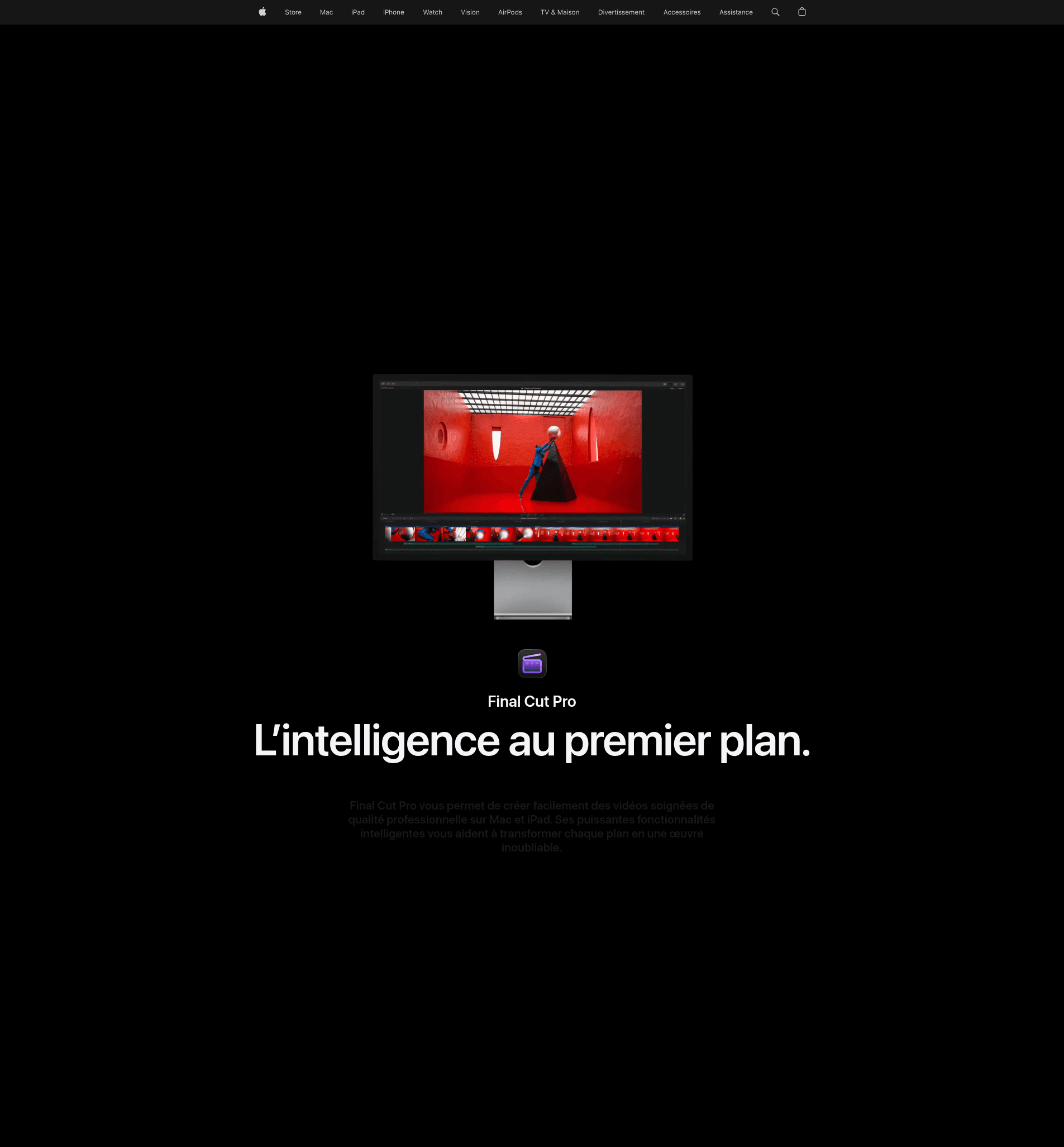
Final Cut Pro est le logiciel de montage pro d'Apple. À 299€ en achat définitif (avec un essai gratuit de 90 jours), il représente une alternative sérieuse à Premiere Pro pour les utilisateurs Mac.
Ce que Final Cut Pro fait mieux
Des performances exceptionnelles sur Mac Apple Silicon. Final Cut Pro est nativement optimisé pour les puces M1, M2 et M3. Les performances sont bluffantes comparées à Premiere Pro sur le même matériel : rendu en temps réel de projets 4K, export jusqu'à 5x plus rapide selon les comparatifs de Techloy. Si vous avez un Mac récent, vous sentirez la différence immédiatement.
Le modèle économique est avantageux. 299€ une fois, c'est rentabilisé par rapport à Premiere Pro (25€/mois) en moins de 15 mois. Sur 5 ans, l'économie est considérable — et vous gardez accès au logiciel même si vous arrêtez les mises à jour.
Un color grading de qualité. Pas au niveau de DaVinci Resolve, mais nettement au-dessus d'iMovie. Final Cut Pro intègre des outils de colorimétrie professionnels, avec le support des LUT et du HDR. Pour la plupart des créateurs, c'est suffisant.
L'interface Magnetic Timeline. Le système de timeline "magnétique" de Final Cut Pro évite les collisions accidentelles de clips — une approche différente de Premiere ou DaVinci, qui déroute au début mais s'avère très efficace une fois pris en main.
Les fonctionnalités IA. Final Cut Pro intègre des outils d'IA pour la stabilisation, le suivi de sujets, la suppression de bruit et le reframing automatique. L'intégration est fluide et les résultats sont bons.
Les limites de Final Cut Pro
Mac uniquement. C'est la limite absolue. Si vous changez de plateforme un jour — Windows, Linux — vos projets ne seront pas portables nativement. C'est un pari sur l'avenir dans l'écosystème Apple.
Moins d'intégration avec les outils tiers. Comparé à Premiere Pro et son intégration native avec After Effects, Photoshop et Audition, Final Cut Pro est moins bien connecté aux outils extérieurs à l'écosystème Apple.
La communauté est plus petite. Bien qu'active, la communauté Final Cut Pro est moins massive que celle de Premiere ou DaVinci. Trouver de l'aide sur des problèmes spécifiques peut prendre plus de temps.
Pas de version Windows. Si vous collaborez avec des monteurs sur PC, l'échange de projets nécessite des exports intermédiaires.
Pour qui est fait Final Cut Pro ?
- Créateurs et pros sur Mac, surtout Apple Silicon
- Ceux qui veulent les performances d'un outil pro sans abonnement mensuel
- Les monteurs freelance qui veulent quitter l'abonnement Adobe tout en restant dans un outil sérieux
- Les agences et studios sur Mac qui cherchent à optimiser leurs temps d'export
Les logiciels de montage gratuits alternatifs
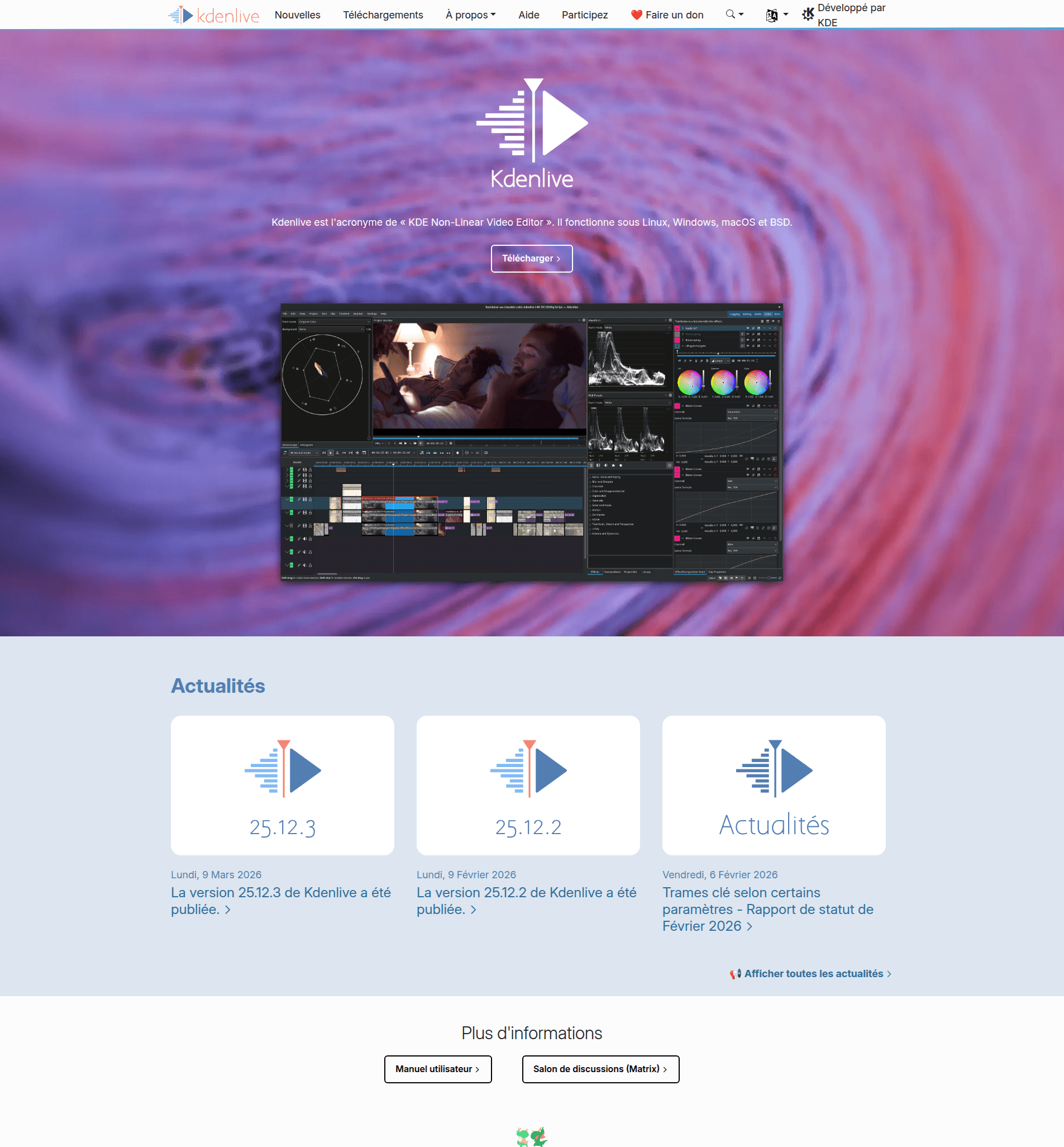
Au-delà des grands noms, il existe des alternatives gratuites et open source qui méritent d'être connues. Elles s'adressent principalement aux utilisateurs Linux, aux utilisateurs de machines peu puissantes, ou à ceux qui refusent les logiciels propriétaires.
Un article dédié est en préparation : [lien à ajouter → /blog/logiciel-montage-gratuit/]
Kdenlive
Kdenlive est le logiciel de montage open source le plus abouti de cette sélection. Disponible sur Linux, Mac et Windows, il offre une timeline multi-piste, des effets et transitions, le support des formats professionnels (H.264, H.265, ProRes) et un color grading basique.
Son interface ressemble à Premiere Pro, ce qui facilite la transition pour ceux qui connaissent ce dernier. Sa communauté est active et les mises à jour sont régulières — plus d'une dizaine par an. C'est le choix par défaut pour les utilisateurs Linux sérieux.
Idéal pour : les créateurs sous Linux, ceux qui veulent explorer le montage sans contrainte de budget ni de plateforme
OpenShot
OpenShot est plus simple que Kdenlive — pensé pour les débutants complets. Interface épurée, drag-and-drop intuitif, export en un clic. Il gère la 4K et les animations de base, et tourne sur Mac, Windows et Linux.
Sa limite principale : les performances sont moins bonnes que DaVinci ou Kdenlive sur des projets complexes. Et son développement, bien qu'actif, progresse moins vite que ses concurrents.
Idéal pour : débutants absolus sur Linux ou Windows sans besoin de fonctionnalités avancées
Shotcut
Shotcut se distingue par sa gestion étendue des filtres vidéo et audio. Il est multiplateforme (Mac/Win/Linux) et son interface, bien que moins intuitive, est puissante pour ceux qui veulent manipuler finement les paramètres techniques.
Shotcut est particulièrement apprécié pour la conversion et le traitement par lots de fichiers vidéo, en plus du montage traditionnel.
Idéal pour : créateurs techniques qui veulent un outil gratuit avec de nombreux filtres et formats supportés
⚠️ ERREUR COURANTE Ces logiciels open source font des compromis sur la fluidité et le polish de l'interface. Si vous êtes sur Windows ou Mac, DaVinci Resolve gratuit est généralement un meilleur choix — plus puissant, plus stable, et avec une meilleure intégration GPU. Réservez ces alternatives à Linux ou à des besoins très spécifiques.
Comment choisir votre logiciel de montage
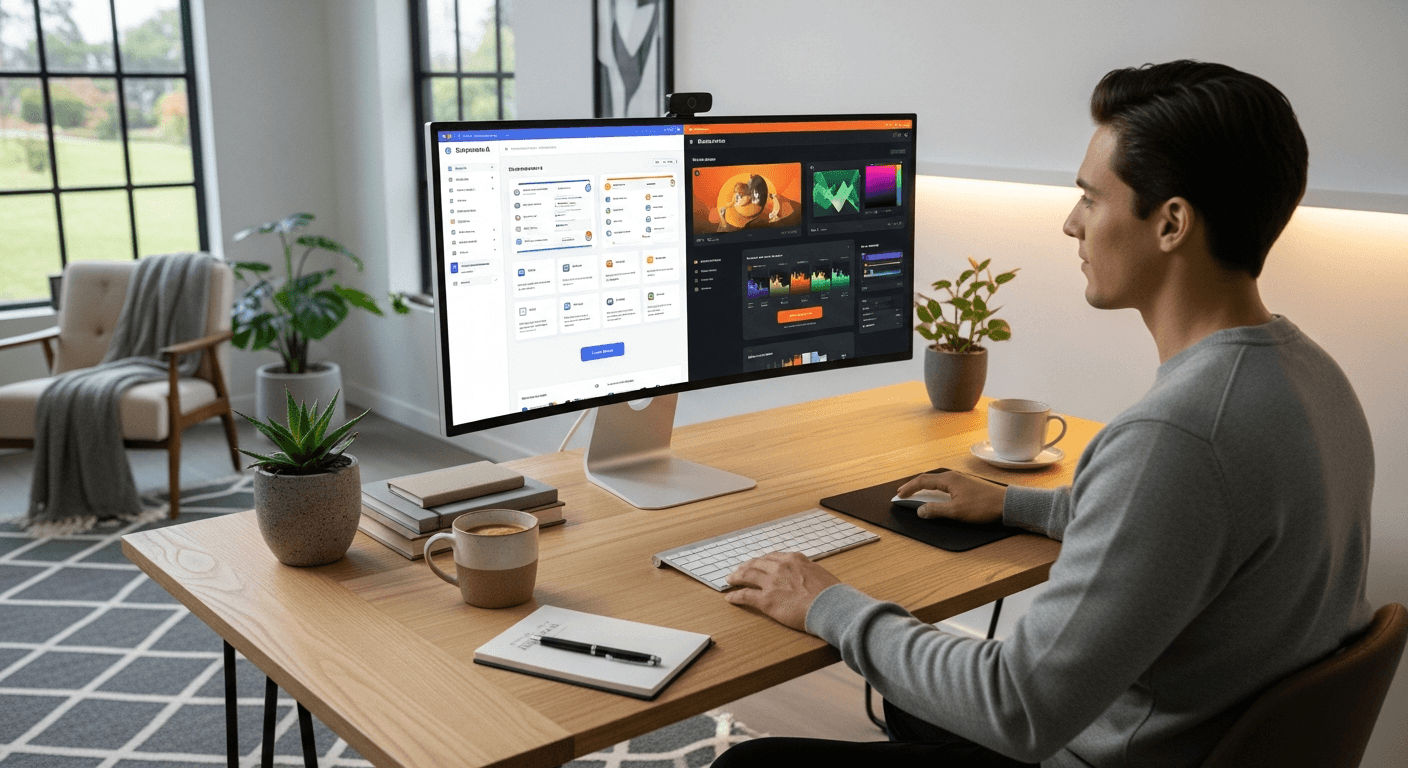
Maintenant que vous connaissez chaque logiciel, voici comment trancher selon votre situation concrète.
Par profil de créateur
Vous débutez et êtes sur Mac → iMovie. Gratuit, intuitif, suffisant pour commencer. Quand vous serez à l'aise — 3 à 6 mois — migrez vers Final Cut Pro ou DaVinci Resolve selon vos ambitions.
Vous débutez et êtes sur Windows → DaVinci Resolve (version gratuite). C'est le meilleur outil gratuit pour Windows, et ce que vous apprenez ne sera jamais du temps perdu — vous pourrez garder DaVinci toute votre carrière si vous le souhaitez.
Vous créez du contenu pour TikTok, Instagram ou YouTube Shorts → CapCut. Ses outils IA et ses templates sont imbattables pour ce format. Consultez notre guide CapCut PC pour maîtriser toutes ses fonctionnalités avancées.
Vous montez des vlogs ou tutoriels YouTube longs → DaVinci Resolve pour Windows, Final Cut Pro pour Mac. Ces deux outils offrent le meilleur rapport qualité/coût pour ce type de contenu.
Vous êtes freelance ou pro sur Mac → Final Cut Pro à 299€ une fois. C'est la décision la plus rentable sur le long terme si vous produisez régulièrement.
Vous travaillez en agence avec un workflow Adobe → Premiere Pro. L'intégration Creative Cloud et Dynamic Link sont difficiles à remplacer dans ce contexte.
Par budget
| Budget | Recommandation |
|---|---|
| 0€ sur Mac | iMovie pour débuter, DaVinci Resolve pour évoluer |
| 0€ sur Windows/Linux | DaVinci Resolve (version gratuite) |
| ~300€ one-shot | Final Cut Pro (Mac) ou DaVinci Resolve Studio (tous systèmes) |
| ~25€/mois | Premiere Pro (seulement si l'écosystème Adobe est indispensable) |
Par usage principal
| Usage | Meilleur logiciel |
|---|---|
| Vidéos courtes (TikTok, Reels, Shorts) | CapCut |
| YouTube vlogs et tutoriels | DaVinci Resolve |
| Streaming et enregistrement | OBS Studio + CapCut ou DaVinci |
| Films courts et documentaires | DaVinci Resolve ou Final Cut Pro |
| Production commerciale en agence | Adobe Premiere Pro |
| Débutant Mac | iMovie |
Les 5 questions à se poser avant de choisir
Avant d'installer quoi que ce soit, posez-vous ces 5 questions :
- Sur quel système je travaille ? Mac, Windows ou Linux — cela élimine immédiatement certaines options
- Quel est mon niveau actuel ? Surestimer son niveau coûte du temps — l'honnêteté est clé ici
- Quel type de contenu je vais produire ? Court/long, solo/équipe, fictionnel/réel
- Est-ce un loisir ou un outil de travail ? Si c'est un outil de travail facturable, un abonnement peut se justifier
- Est-ce que j'utilise déjà d'autres outils Adobe ? Si oui, Premiere Pro a du sens. Sinon, probablement pas
Si vous cherchez la meilleure caméra vlog 2025 pour accompagner votre nouveau logiciel, on a un comparatif complet qui vous aidera à compléter votre setup.
Le conseil de Lucas
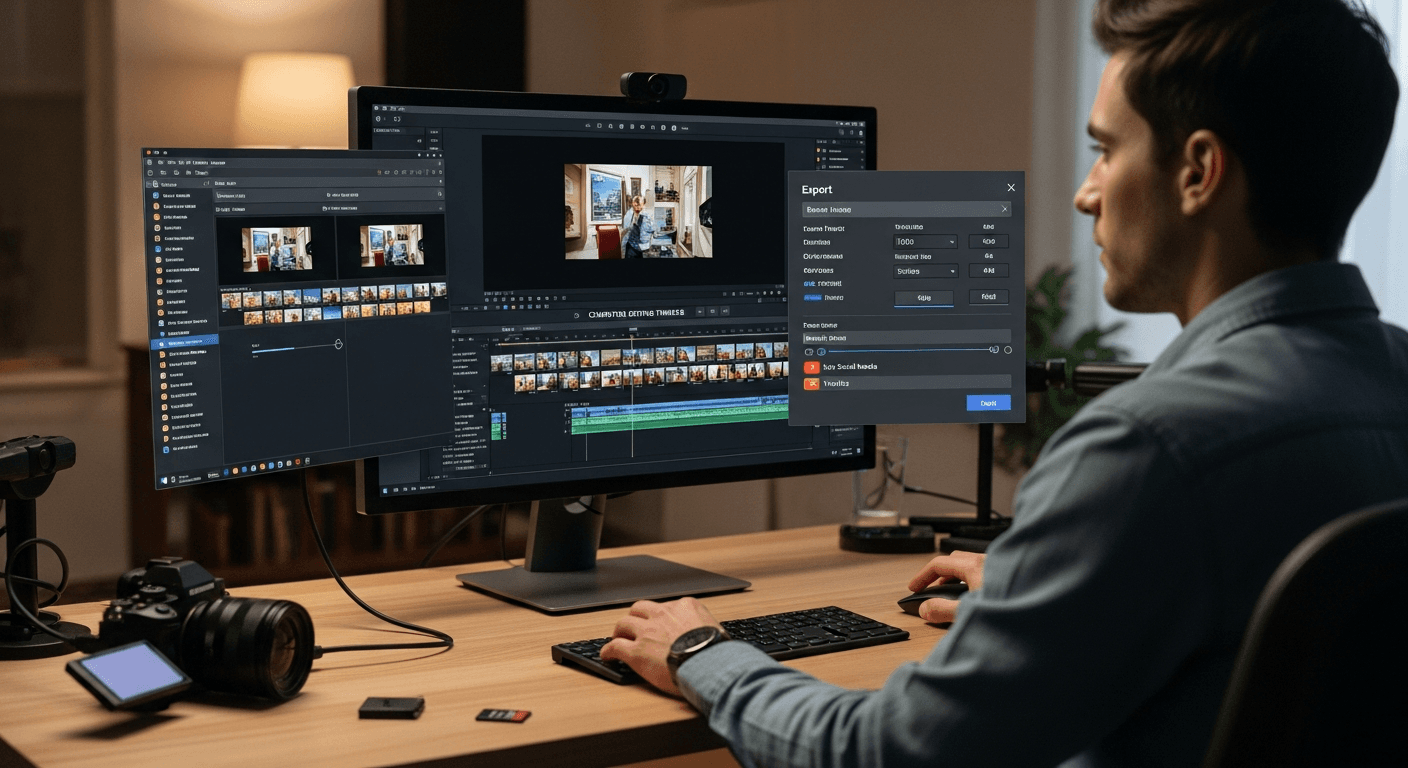
Ma configuration depuis 2 ans : DaVinci Resolve pour les vidéos longues et soignées, CapCut pour le contenu rapide des réseaux sociaux. Les deux sont gratuits, complémentaires, et couvrent 95 % de mes besoins sans aucun abonnement mensuel. Ça me paraît être le setup optimal pour la plupart des créateurs indépendants en 2025.
FAQ
Quel est le meilleur logiciel de montage vidéo gratuit en 2025 ?
DaVinci Resolve est le meilleur logiciel de montage gratuit en 2025. Sa version gratuite inclut un moteur de montage complet, un color grading de niveau professionnel (utilisé dans les productions hollywoodiennes), un éditeur audio Fairlight et les effets visuels Fusion. iMovie est une bonne alternative pour les débutants sur Mac, mais ses capacités sont plus limitées pour les projets ambitieux.
DaVinci Resolve est-il vraiment gratuit ?
Oui, la version gratuite de DaVinci Resolve est entièrement fonctionnelle et suffisante pour la grande majorité des créateurs. La version Studio (295€ en achat unique) ajoute principalement des fonctionnalités IA supplémentaires (Super Scale, déflicker), la compatibilité avec certains codecs professionnels comme H.265 Main 10 et BRAW haute résolution, et quelques effets visuels Fusion avancés. 95 % des créateurs n'en auront jamais besoin.
Quel logiciel de montage pour YouTube en 2025 ?
Pour YouTube, DaVinci Resolve est le choix le plus judicieux : gratuit, puissant, excellent color grading pour des vidéos visuellement soignées. CapCut est une bonne option si vous créez principalement des YouTube Shorts. Adobe Premiere Pro se justifie si vous êtes dans un workflow de production professionnelle ou si vous utilisez déjà la Creative Cloud au quotidien.
Peut-on faire du montage professionnel sans payer ?
Absolument. DaVinci Resolve est utilisé dans la post-production de films hollywoodiens — dans sa version payante certes, mais la version gratuite est largement suffisante pour des productions YouTube, des vidéos corporate, des courts-métrages et même des documentaires. Le mythe selon lequel "professionnel = payant" appartient au passé.
Premiere Pro ou Final Cut Pro — lequel choisir sur Mac ?
Si vous êtes sur un Mac Apple Silicon (M1/M2/M3), Final Cut Pro est souvent le meilleur choix : 299€ une fois contre ~25€/mois pour Premiere, performances natives impressionnantes, et interface accessible. Premiere Pro s'impose surtout si vous travaillez dans un environnement multi-personnes avec un workflow Adobe établi, ou si vous collaborez régulièrement avec des utilisateurs Windows.
CapCut est-il sûr à utiliser ?
CapCut est développé par ByteDance (TikTok). Le logiciel est légal et fonctionnel, mais certains créateurs et entreprises l'évitent pour des raisons de confidentialité des données, en raison des liens de ByteDance avec la Chine. C'est une décision personnelle basée sur votre sensibilité aux questions de données et sur la nature de votre contenu.
Quel logiciel de montage pour débutant total ?
iMovie (Mac) ou DaVinci Resolve page "Cut" (Windows) pour débuter sans être noyé. L'erreur classique est de se lancer directement sur Premiere Pro ou la version complète de DaVinci Resolve par envie d'apprendre "le vrai truc" — la surcharge d'information freine souvent plus qu'elle n'accélère au démarrage.
Peut-on monter en 4K gratuitement ?
Oui. DaVinci Resolve gratuit gère le montage en 4K H.264/H.265 et l'export en 4K sans restriction. CapCut aussi, sur desktop. iMovie export en 4K sur Mac. Les seules limitations concernent certains codecs RAW professionnels (BRAW, ProRes RAW, RED) qui nécessitent la version Studio de DaVinci ou Final Cut Pro.
Conclusion
Choisir son logiciel de montage vidéo en 2025, c'est avant tout choisir son workflow — la façon dont vous voulez travailler, la fréquence à laquelle vous publiez, et ce que vous attendez de vos vidéos.
Pour récapituler en une phrase :
- DaVinci Resolve : meilleur rapport qualité/prix, imbattable gratuit, surtout sur Windows
- Adobe Premiere Pro : incontournable dans un workflow Adobe professionnel ou en agence
- CapCut : imbattable pour le contenu rapide des réseaux sociaux
- iMovie : le meilleur départ pour un débutant Mac
- Final Cut Pro : l'investissement le plus rentable sur le long terme pour les pros Mac
Le meilleur logiciel de montage, c'est celui que vous utiliserez vraiment — pas celui avec le plus de fonctionnalités. Commencez par le gratuit. Évoluez quand vous en ressentez le besoin concret.
Prochaine étape ? Passez à la pratique avec notre guide Adobe Premiere Pro pour débutants — comment monter votre première vidéo de A à Z. [lien à ajouter → /blog/premiere-pro-debutant/]
Et si vous cherchez à compléter votre setup matériel, découvrez notre comparatif de la meilleure caméra vlog 2025 — parce qu'un bon montage commence par de bonnes images.

Auteur
Lucas Mercier
Expert en matériel audiovisuel et multimédia depuis 2013. Ancien cadreur-monteur professionnel, Lucas teste et compare les équipements photo, vidéo et audio pour les créateurs de contenu exigeants.
Voir le profil de Lucas