OBS Studio : guide complet pour débuter
Télécharger, configurer et utiliser OBS Studio : notre guide complet pas-à-pas pour streamer sur Twitch, YouTube et enregistrer des vidéos de qualité.
En bref
OBS Studio est un logiciel 100 % gratuit et open-source pour streamer en direct (Twitch, YouTube, Kick) et enregistrer des vidéos de haute qualité en local. Compatible Windows, Mac et Linux, il est utilisé par des dizaines de millions de créateurs dans le monde. C'est la référence absolue du secteur — et il ne coûte rien.
📌 POINTS À RETENIR
- Pourquoi OBS Studio domine le streaming mondial depuis plus de 10 ans face à des concurrents payants
- Comment installer et configurer OBS en moins de 30 minutes, même sans expérience technique
- Les réglages exacts pour streamer en 1080p/60fps sans lag ni pixellisation sur Twitch et YouTube
- Comment enregistrer des vidéos de haute qualité directement depuis OBS, sans abonnement ni filigrane
- Les 5 plugins gratuits qui transforment OBS en véritable studio de production professionnel
⏱️ Temps de lecture : ~20 min
Vous voulez lancer votre première stream ou enregistrer des tutos pour YouTube, mais l'interface d'OBS Studio vous donne l'impression d'être assis dans le cockpit d'un A380 ?
Pas de panique. Tout le monde est passé par là.
OBS Studio, c'est quoi ? C'est le logiciel gratuit et open-source de référence pour capturer votre écran, votre webcam et votre microphone — pour streamer en direct ou enregistrer des vidéos en local. Utilisé par des millions de streamers, podcasteurs et créateurs de contenu, OBS est devenu le standard mondial du secteur.
Dans ce guide complet, on démystifie OBS Studio de A à Z : installation, interface, scènes, audio, réglages streaming et enregistrement, filtres, plugins, et comparatif face aux alternatives. Tout ce qu'il faut pour passer de "j'ai rien compris" à "je stream ce soir".
OBS Studio, c'est quoi exactement
OBS Studio, pour Open Broadcaster Software, est un logiciel libre de diffusion et d'enregistrement vidéo. Créé en 2012 par Hugh Bailey, il est maintenu depuis par une communauté mondiale de développeurs bénévoles — et soutenu financièrement par Twitch, YouTube et Facebook.
Gratuit. Open-source. Sans abonnement. Sans filigrane. Sans limitation de durée.
Ce cocktail rare explique pourquoi OBS s'est imposé comme l'outil de référence pour des millions de créateurs de contenu à travers le monde, des streamers débutants aux producteurs professionnels.
À quoi sert OBS Studio concrètement ?
OBS Studio permet de :
- Streamer en direct sur Twitch, YouTube, Facebook Live, Kick ou toute plateforme compatible RTMP
- Enregistrer des vidéos en local (tutoriels, let's plays, podcasts vidéo, formations en ligne)
- Créer une régie virtuelle avec plusieurs scènes, incrustations, transitions et sources superposées
- Mixer l'audio en temps réel : voix, musique, sons système, avec égaliseur et filtres intégrés
Il fonctionne sur Windows 10/11, macOS 12+ et Linux. Il est entièrement gratuit, même pour un usage professionnel ou commercial.
OBS Studio est-il vraiment utilisé par des pros ?
Oui — et c'est ce qui le distingue des alternatives simplifiées. Des streamers avec des millions de followers sur Twitch aux créateurs YouTube qui génèrent des revenus à six chiffres, la majorité utilise OBS Studio (souvent en combinaison avec des plugins tiers).
Le logiciel est aussi utilisé par des entreprises pour leurs webinaires, des journalistes pour leurs directs, et des établissements d'enseignement pour leurs cours en ligne.
⚠️ ERREUR COURANTE Beaucoup de débutants pensent qu'OBS est "trop complexe" et se tournent vers des alternatives payantes ou freemium. En réalité, avec un bon guide et 30 minutes de configuration initiale, vous serez opérationnel pour votre premier stream.
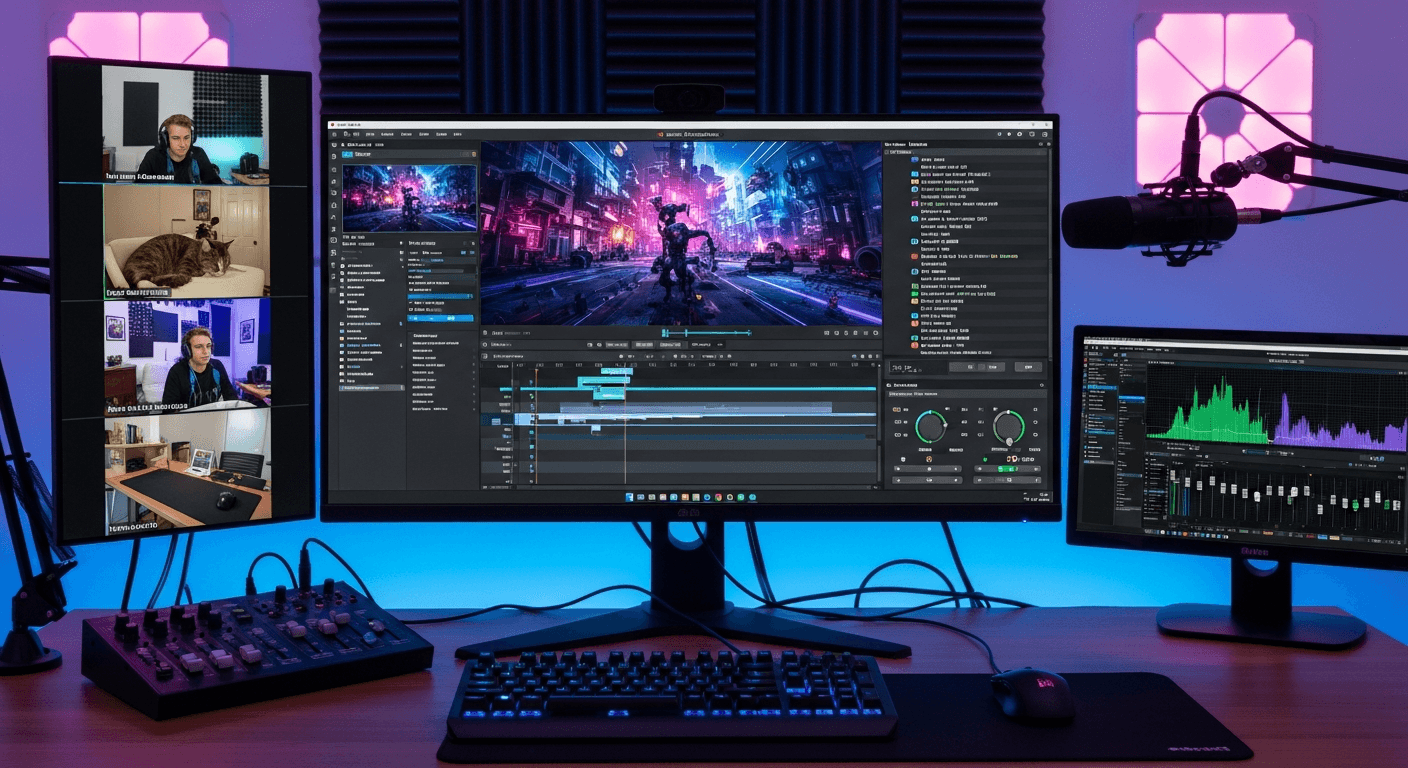
Télécharger et installer OBS Studio
Où télécharger OBS Studio ?
Toujours depuis le site officiel : obsproject.com. Évitez les sites tiers qui distribuent des versions modifiées ou contenant des logiciels indésirables.
Le téléchargement est gratuit, sans inscription, sans carte bancaire.
Installation étape par étape
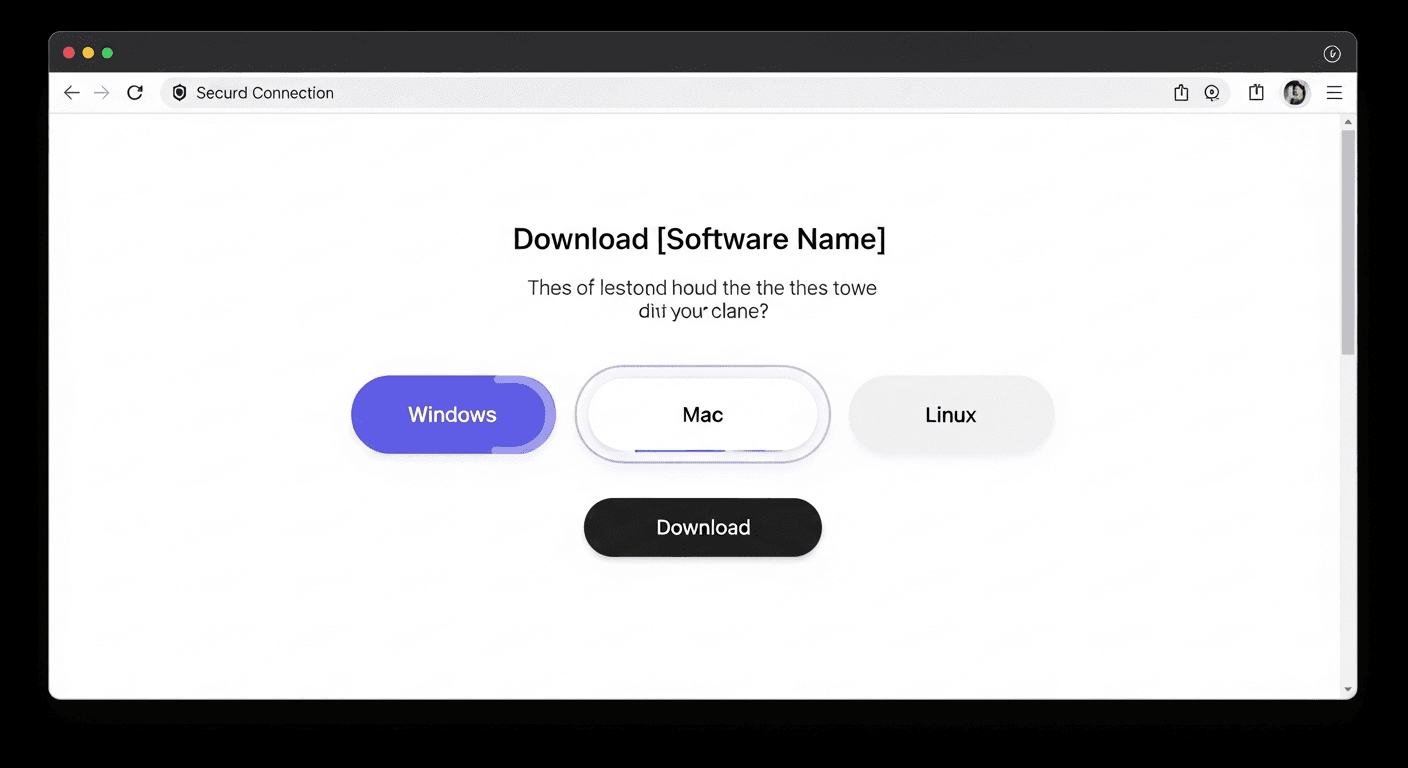
- Rendez-vous sur obsproject.com/download
- Sélectionnez votre système d'exploitation (Windows, Mac ou Linux)
- Lancez l'installateur téléchargé
- Suivez les étapes par défaut (laissez les options cochées telles quelles)
- Lancez OBS Studio à la fin de l'installation
Au premier lancement, OBS vous propose l'Assistant de configuration automatique. Acceptez-le — il analyse votre matériel et configure les paramètres de base (résolution, bitrate, encodeur) de manière optimale pour votre machine.
💡 ASTUCE Lors de l'assistant de configuration, choisissez "Optimiser pour le streaming" si vous voulez diffuser en direct, ou "Optimiser pour l'enregistrement" si vous voulez uniquement créer des vidéos. Ces réglages peuvent être modifiés à tout moment dans les paramètres.
Configuration minimale requise
| Composant | Minimum | Recommandé |
|---|---|---|
| OS | Windows 10 (64-bit) | Windows 11 |
| CPU | Intel Core i5 / AMD Ryzen 5 | Intel Core i7 / AMD Ryzen 7 |
| RAM | 8 Go | 16 Go |
| GPU | Compatible DirectX 11 | NVIDIA GTX 1660+ / RX 580+ |
| Connexion (streaming) | 5 Mbps upload | 20+ Mbps upload |
Si votre PC est en dessous de ces specs, vous pouvez toujours utiliser OBS — il faudra simplement réduire la résolution ou le bitrate de streaming.
Comprendre l'interface d'OBS Studio
Au premier abord, l'interface peut sembler complexe. En réalité, elle est organisée en 5 zones distinctes, chacune avec un rôle précis.
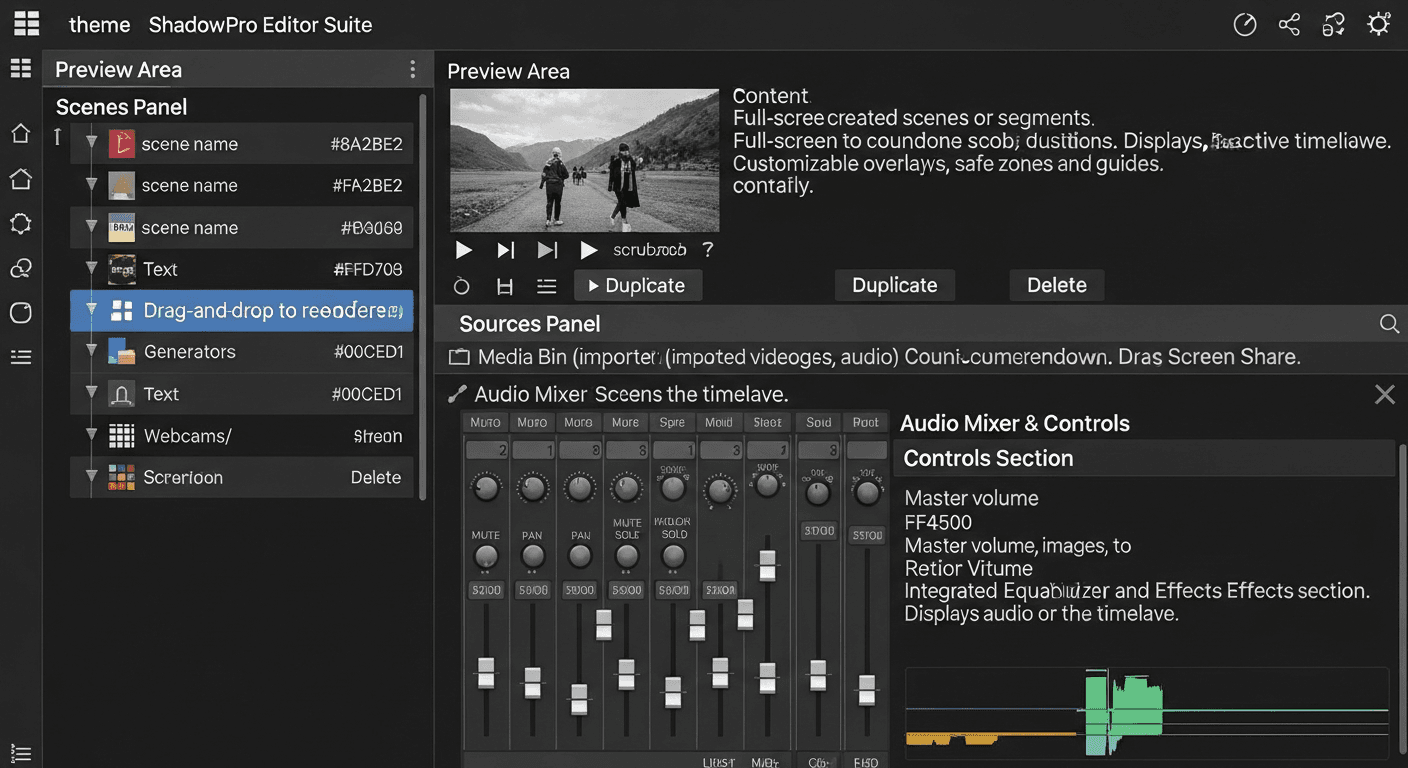
Les 5 zones principales de l'interface
1. La prévisualisation (en haut au centre) C'est votre "écran de contrôle". Elle affiche en temps réel ce que vos spectateurs verront. Vous pouvez y faire glisser et redimensionner les éléments visuels directement à la souris.
2. Le panneau Scènes (en bas à gauche) Vos différentes configurations visuelles. Par exemple : une scène "Intro", une scène "Gameplay", une scène "Just Chatting". Vous basculez entre elles en un clic pendant le stream.
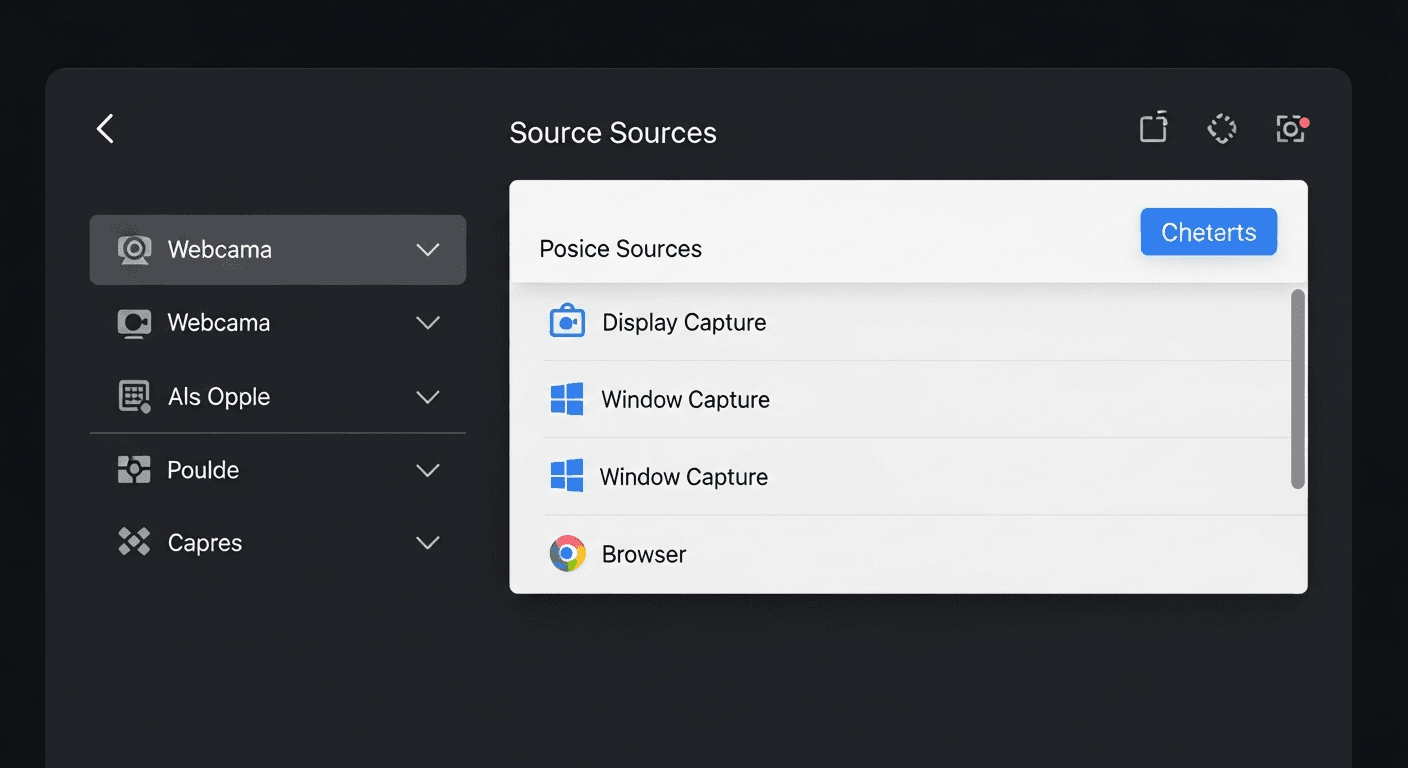
3. Le panneau Sources (en bas, au centre-gauche) Les éléments qui composent chaque scène : capture d'écran, webcam, image, texte, navigateur web. Chaque source peut être redimensionnée, déplacée ou masquée indépendamment.
4. Le Mixeur Audio (en bas au centre) Affiche les niveaux audio en temps réel. C'est ici que vous gérez le volume de votre micro, du son système, de la musique de fond.
5. Les commandes (en bas à droite) Les boutons essentiels : "Démarrer le stream", "Démarrer l'enregistrement", "Studio Mode", "Paramètres".
Le conseil de Lucas
Ma première semaine avec OBS, j'avais accidentellement ajouté ma source webcam dans la mauvaise scène et je me demandais pourquoi elle n'apparaissait pas. Avant de paniquer, vérifiez toujours que vous êtes bien dans la bonne scène sélectionnée — c'est l'erreur numéro 1 des débutants, et elle fait perdre beaucoup de temps.
Scènes et sources dans OBS Studio
C'est le concept fondamental d'OBS. Une fois que vous le comprenez vraiment, tout le reste devient logique.
La différence entre scène et source
Une scène = une mise en page complète. Pensez-y comme une "diapositive" de présentation. Elle contient plusieurs éléments visuels et audio arrangés d'une certaine façon.
Une source = un élément dans une scène. Une webcam, une fenêtre d'application, une image PNG, un texte, une zone de capture d'écran — tout ça, ce sont des sources.
Un exemple concret pour un streamer gaming :
- Scène "Gameplay" → Sources : capture de fenêtre (jeu), webcam (coin bas droite), overlay PNG (interface graphique), alertes Twitch (widget navigateur)
- Scène "Just Chatting" → Sources : webcam (plein écran), fond dégradé, texte "On discute !"
- Scène "Pause" → Sources : image de pause, musique lo-fi (source navigateur)
Comment ajouter une scène
- Dans le panneau "Scènes", cliquez sur le bouton +
- Donnez-lui un nom clair ("Gameplay", "Webcam Only", "Intro"...)
- C'est fait — la scène est créée mais vide, prête à recevoir des sources
Les types de sources indispensables
| Source | Ce qu'elle capture |
|---|---|
| Capture d'affichage | Tout votre écran (ou un moniteur spécifique) |
| Capture de fenêtre | Une application spécifique (jeu, navigateur...) |
| Périphérique de capture vidéo | Webcam ou carte de capture HDMI |
| Capture audio d'entrée | Votre microphone |
| Capture audio de sortie | Le son de votre PC (jeux, musique...) |
| Source navigateur | Une page web en temps réel (alertes, chat...) |
| Image | Un PNG ou JPG (logo, overlay graphique) |
| Texte (FreeType 2) | Du texte personnalisable directement dans OBS |
💡 ASTUCE Préférez la Capture de fenêtre à la Capture d'affichage quand c'est possible. Elle est plus stable, consomme moins de ressources GPU, et ne risque pas de capturer une notification Windows accidentellement pendant le stream.
Les transitions entre scènes
OBS propose des transitions animées quand vous passez d'une scène à l'autre. Le sélecteur "Transition de scènes" (entre les panneaux Scènes et les commandes) vous permet de choisir :
- Couper : passage instantané, parfait pour les changements rapides
- Fondu : transition douce, idéale pour les passages calmes
- Glisser ou Essuyer : effets dynamiques pour les intros/outros
Vous réglez la durée de chaque transition en millisecondes. 300 ms est un bon point de départ pour un fondu.
Configurer l'audio dans OBS Studio
L'audio est souvent l'aspect le plus négligé par les débutants — et c'est une erreur critique. Un son de mauvaise qualité fait fuir les spectateurs bien plus efficacement qu'une image médiocre.
Ajouter votre microphone
- Dans le Mixeur Audio, cliquez sur l'icône Paramètres (engrenage) à côté de "Micro/Aux"
- Sélectionnez "Propriétés"
- Dans la liste déroulante, choisissez votre microphone
- Parlez et vérifiez que le niveau audio bouge dans le vert
Si vous cherchez un bon micro pour commencer, notre [comparatif des meilleurs microphones pour streaming [lien à ajouter → /blog/meilleur-microphone-streaming]] ou notre [guide du meilleur micro podcast 2025 [lien à ajouter → /blog/meilleur-micro-podcast-2025]] vous donneront les meilleures options selon votre budget.
Les niveaux audio idéaux
| Zone | Ce que ça signifie |
|---|---|
| Vert (-20 à -6 dB) | Niveau normal — optimal |
| Jaune (-6 à -3 dB) | Niveau fort — acceptable ponctuellement |
| Rouge (0 dB et au-dessus) | Saturation — voix déformée, irrécupérable |
Visez le vert en permanence quand vous parlez normalement. Si votre voix part dans le rouge lors des moments d'émotion, réduisez le gain d'entrée directement dans vos paramètres Windows ou macOS.
⚠️ ERREUR COURANTE Beaucoup de débutants pensent que "plus c'est fort, mieux c'est". Faux : un audio qui sature en rouge est irrécupérable. Un niveau plus bas dans le vert reste propre et peut être amplifié en post-production — l'inverse est impossible.
Les filtres audio essentiels d'OBS
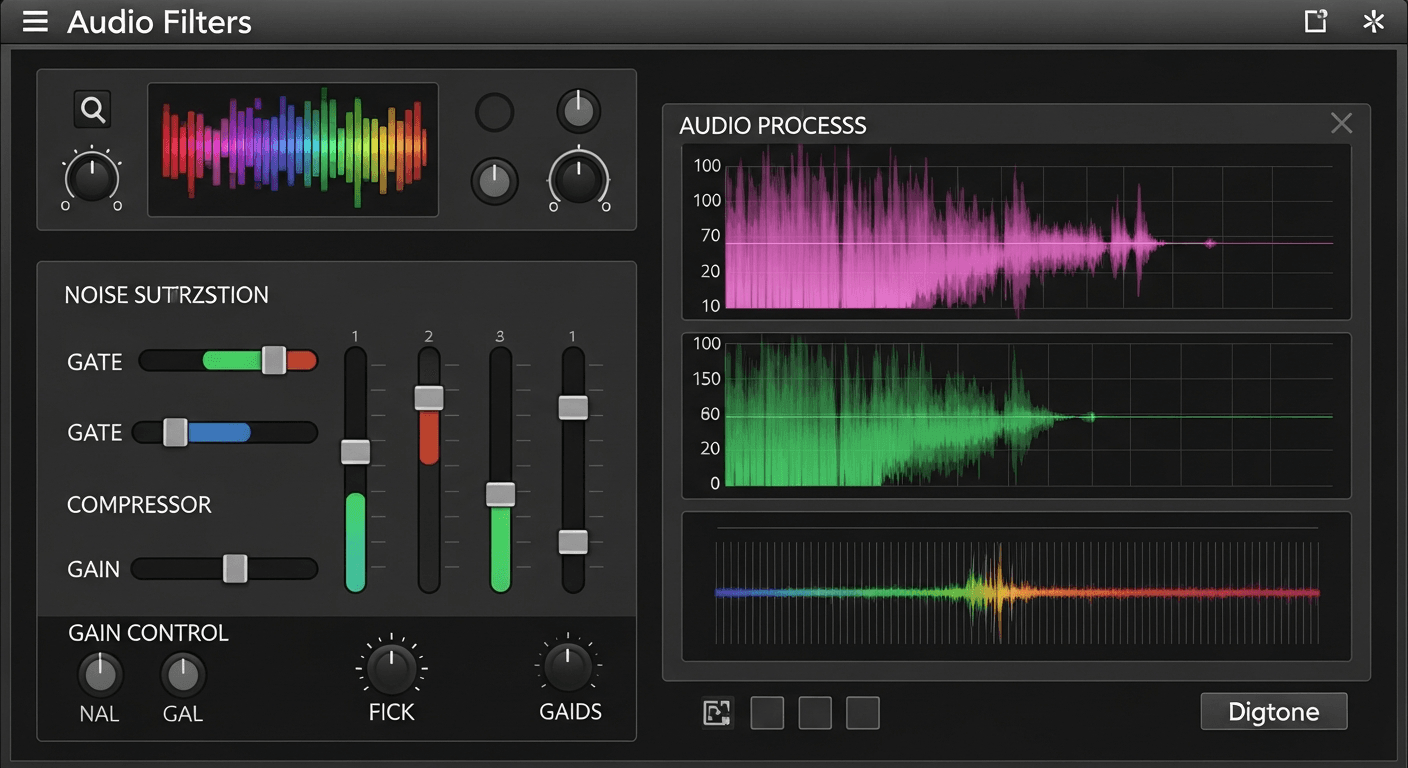
OBS intègre des filtres audio puissants accessibles via un clic droit sur votre source micro dans le Mixeur → "Filtres".
Suppression du bruit (RNNoise) Filtre automatiquement le bruit ambiant : ventilateur de PC, clavier mécanique, voitures. Activez-le en premier dans la chaîne.
Porte de bruit (Noise Gate) Coupe le son quand vous ne parlez pas, évitant que le bruit de fond soit capturé en permanence. Réglages recommandés pour commencer : seuil d'ouverture à -26 dB, seuil de fermeture à -32 dB.
Compresseur Égalise les différences de volume entre vos moments calmes et vos moments forts. Ratio recommandé pour la voix : 4:1, avec un seuil à -18 dB.
Gain Amplifie ou réduit le niveau global de la source si votre micro est intrinsèquement trop faible ou trop fort.
Le conseil de Lucas
J'applique systématiquement ces 4 filtres dans cet ordre précis : Suppression du bruit → Porte de bruit → Compresseur → Gain. L'ordre est important : on filtre le bruit parasite d'abord, avant d'amplifier. Si vous faites l'inverse, vous amplifiez aussi le bruit — et ça s'entend.
Notre [test complet du Blue Yeti [lien à ajouter → /blog/blue-yeti-test-avis]] détaille l'un des micros USB les plus populaires chez les créateurs — une référence souvent recommandée pour débuter en streaming avec un bon rendu vocal.
Réglages streaming avec OBS Studio
C'est ici que beaucoup de débutants font des erreurs qui impactent directement la qualité du stream. Voici la méthode.
Accéder aux paramètres
Menu Fichier → Paramètres (ou le bouton "Paramètres" en bas à droite de l'interface).
Onglet "Flux" : connecter OBS à votre plateforme
Service : choisissez Twitch, YouTube ou une autre plateforme dans la liste déroulante. OBS se connecte directement via votre compte (bouton "Connecter le compte") ou via une clé de stream manuelle.
Clé de stream : si vous préférez la saisir manuellement, trouvez-la dans les paramètres de votre compte Twitch (Tableau de bord créateur → Paramètres → Canal → Clé de stream primaire) ou dans YouTube Studio → Live → Paramètres du stream.
Ne communiquez jamais votre clé de stream publiquement : quiconque la possède peut diffuser à votre place.
Le centre d'aide Twitch et le support YouTube expliquent en détail comment retrouver ces clés selon votre compte.
Onglet "Sortie" : les réglages qui font vraiment la différence
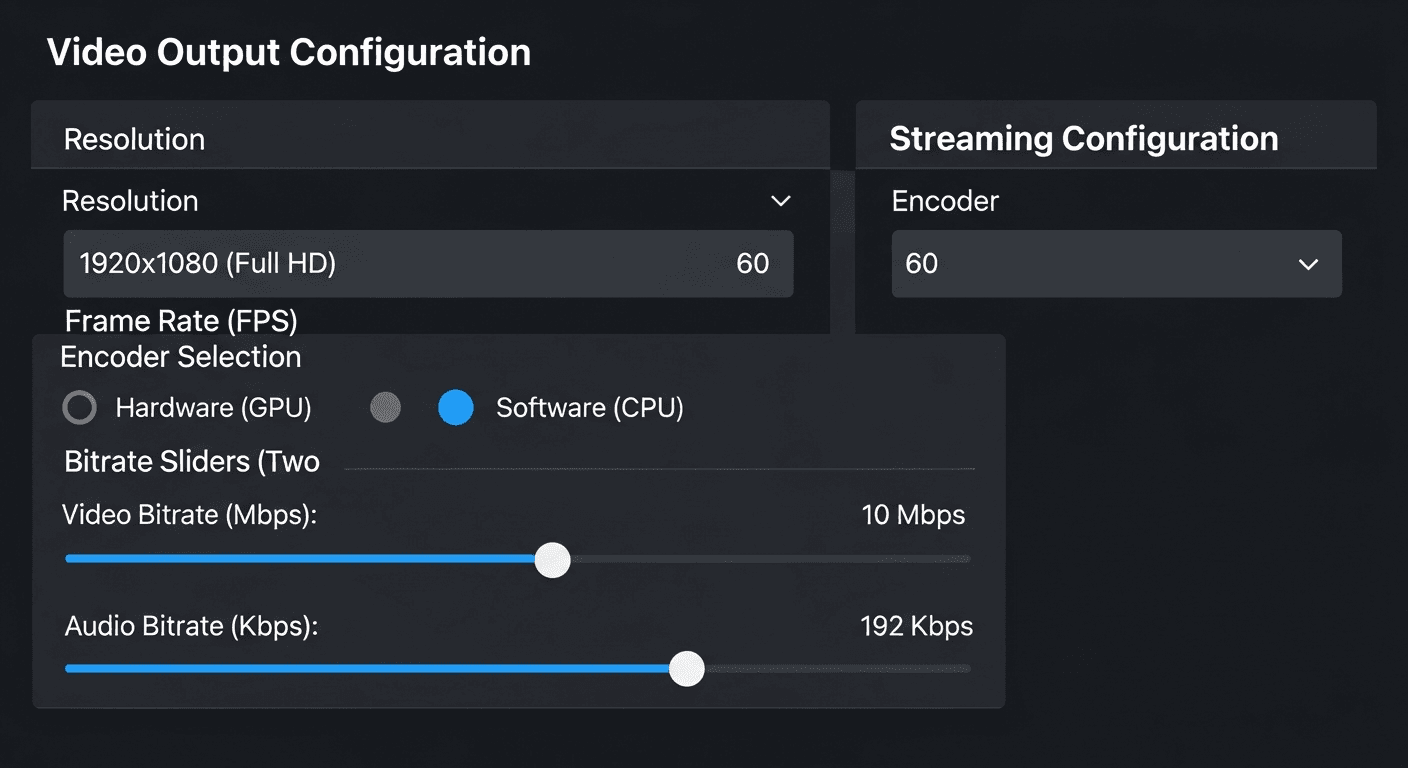
Passez en mode Avancé via le menu déroulant en haut de l'onglet "Sortie".
Encodeur :
- GPU NVIDIA → choisissez NVENC H.264 : utilise le GPU plutôt que le CPU, bien plus efficace
- GPU AMD → choisissez AMD AMF H.264
- Pas de GPU dédié → choisissez x264 (encodage CPU)
Bitrate (débit binaire) : volume de données envoyées par seconde vers la plateforme.
| Résolution | FPS | Bitrate recommandé |
|---|---|---|
| 720p | 30 | 3 000 – 4 500 kbps |
| 720p | 60 | 4 500 – 6 000 kbps |
| 1080p | 30 | 4 500 – 6 000 kbps |
| 1080p | 60 | 6 000 – 9 000 kbps |
Twitch limite à 6 000 kbps pour la plupart des comptes. YouTube Live accepte jusqu'à 51 000 kbps — mais 6 000 à 9 000 kbps suffisent largement. Pour une référence annuellement mise à jour, StreamPlacements détaille les meilleurs paramètres OBS par plateforme.
Preset d'encodage (pour NVENC) : choisissez P5 (lent) pour une meilleure qualité visuelle. Si votre PC commence à ramer, montez vers P3 ou P2.
Onglet "Vidéo"
| Paramètre | Valeur recommandée |
|---|---|
| Résolution de base | 1920×1080 (résolution de votre écran principal) |
| Résolution de rendu | 1920×1080 (1080p) ou 1280×720 (720p) |
| FPS communs | 60 fps (ou 30 si votre PC est limité) |
⚠️ ERREUR COURANTE La "résolution de base" doit correspondre à la résolution de votre écran. La "résolution de rendu" est ce qui est envoyé aux spectateurs — elle peut être inférieure. Si vous mettez une résolution de base plus grande que votre écran, vous créez des bandes noires inutiles dans la prévisualisation.
Pour aller plus loin sur l'optimisation des réglages, Dacast publie un guide complet sur les meilleurs réglages OBS pour la diffusion en direct.
Lancer votre premier stream
- Vérifiez votre prévisualisation : tout s'affiche correctement ?
- Contrôlez vos niveaux audio dans le Mixeur (tout dans le vert ?)
- Cliquez sur "Démarrer le stream"
- Ouvrez votre chaîne dans un onglet de navigation privée pour voir ce que vos spectateurs voient
Et voilà — vous êtes en direct.
Enregistrer des vidéos avec OBS Studio
OBS est aussi excellent pour l'enregistrement local — vidéos YouTube, formations, tutos, podcasts vidéo. Pas besoin de streamer pour profiter de ses capacités d'enregistrement.
Onglet "Sortie" → section Enregistrement
Dans Fichier → Paramètres → Sortie, descendez jusqu'à la section Enregistrement.
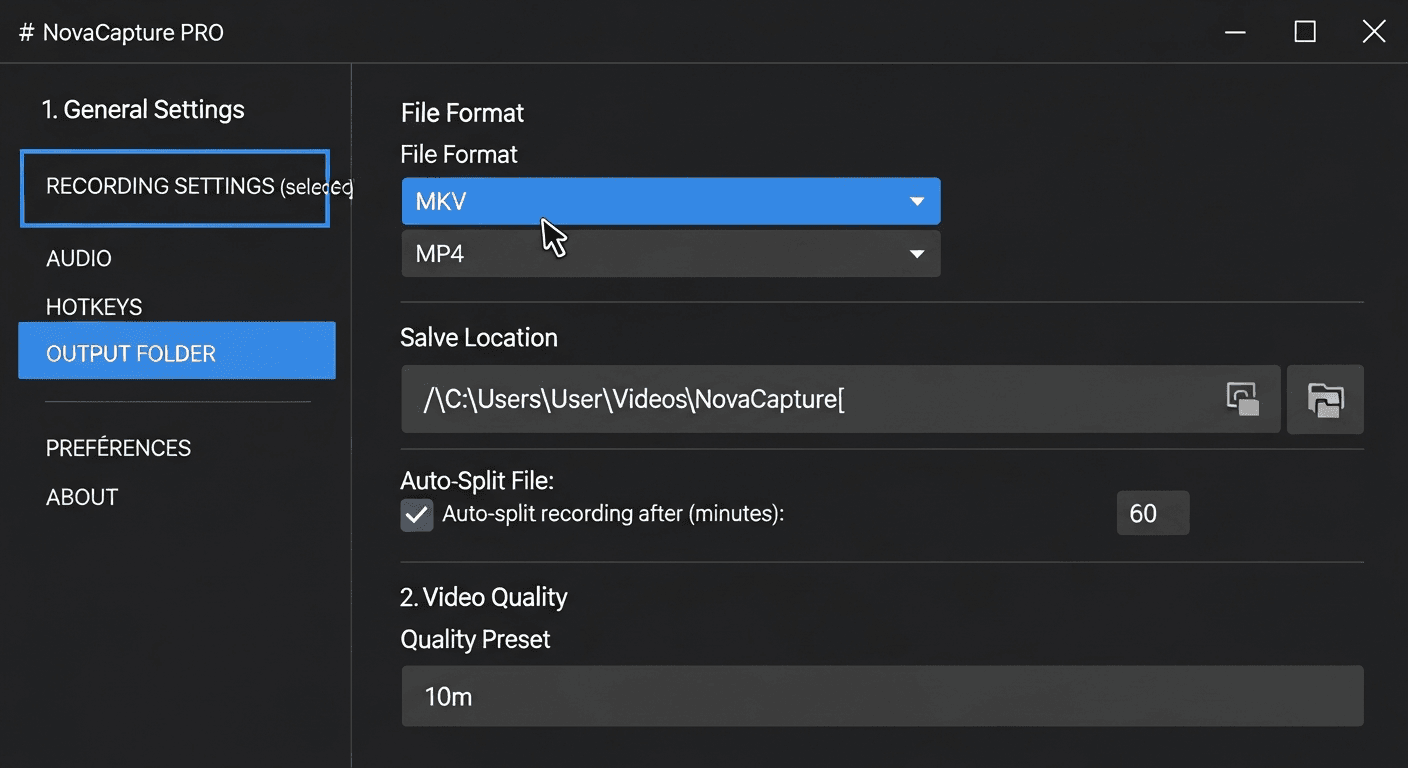
Format de sortie recommandé : MKV ou MP4.
💡 ASTUCE Utilisez le format MKV pour enregistrer, puis convertissez en MP4 après via Fichier → Remuxer les enregistrements. Pourquoi ? Si OBS plante pendant l'enregistrement, le fichier MKV reste lisible et récupérable. Un MP4 interrompu est généralement corrompu et irrécupérable.
Chemin d'enregistrement : définissez un dossier dédié (ex : D:\Enregistrements\OBS) pour ne pas perdre vos fichiers dans les dossiers système.
Les réglages qualité pour l'enregistrement local
Contrairement au streaming où le bitrate est limité par votre connexion internet, l'enregistrement local n'a aucune contrainte réseau. Vous pouvez monter haut en qualité.
| Usage | Bitrate recommandé | Format |
|---|---|---|
| YouTube (1080p/60fps) | 30 000 – 50 000 kbps | MKV → MP4 |
| Archive longue durée | 15 000 – 25 000 kbps | MKV |
| Tutoriel screen recording | 10 000 – 15 000 kbps | MP4 |
| Podcast vidéo (webcam) | 8 000 – 12 000 kbps | MP4 |
Vous pouvez aussi utiliser le mode "Qualité indéfinie" (CRF 0 = qualité maximale sans cibler un bitrate fixe). Le fichier sera plus lourd, mais la qualité sera irréprochable.
Le conseil de Lucas
Pour mes enregistrements YouTube, j'utilise NVENC avec un bitrate de 40 000 kbps en MKV. Une heure de vidéo fait environ 18 Go — mais la qualité est impeccable et ne se dégrade pas lors du ré-encodage par YouTube. Je remuxe ensuite en MP4 avant d'importer dans mon logiciel de montage.
Une fois votre vidéo enregistrée, vous aurez besoin d'un logiciel de montage. Notre [guide CapCut PC [lien à ajouter → /blog/capcut-pc-guide]] est le meilleur point de départ pour les débutants, et notre [comparatif des logiciels de montage vidéo [lien à ajouter → /blog/logiciel-montage-video-comparatif]] vous aidera à trouver l'outil adapté à votre niveau et votre budget.
Le Replay Buffer : capturer les moments spontanés
OBS propose une fonction Replay Buffer : le logiciel enregistre en continu les X dernières secondes ou minutes en mémoire RAM, et sauvegarde ce buffer à la demande via une touche de raccourci configurée.
Parfait pour capturer un moment exceptionnel dans un jeu sans avoir à enregistrer pendant des heures et retrouver le passage ensuite.
Filtres et effets dans OBS Studio
Au-delà des filtres audio déjà vus, OBS propose des filtres vidéo puissants pour améliorer l'aspect visuel de vos streams et enregistrements.
Filtres vidéo sur les sources
Clic droit sur une source vidéo → "Filtres" → bouton + pour ajouter.
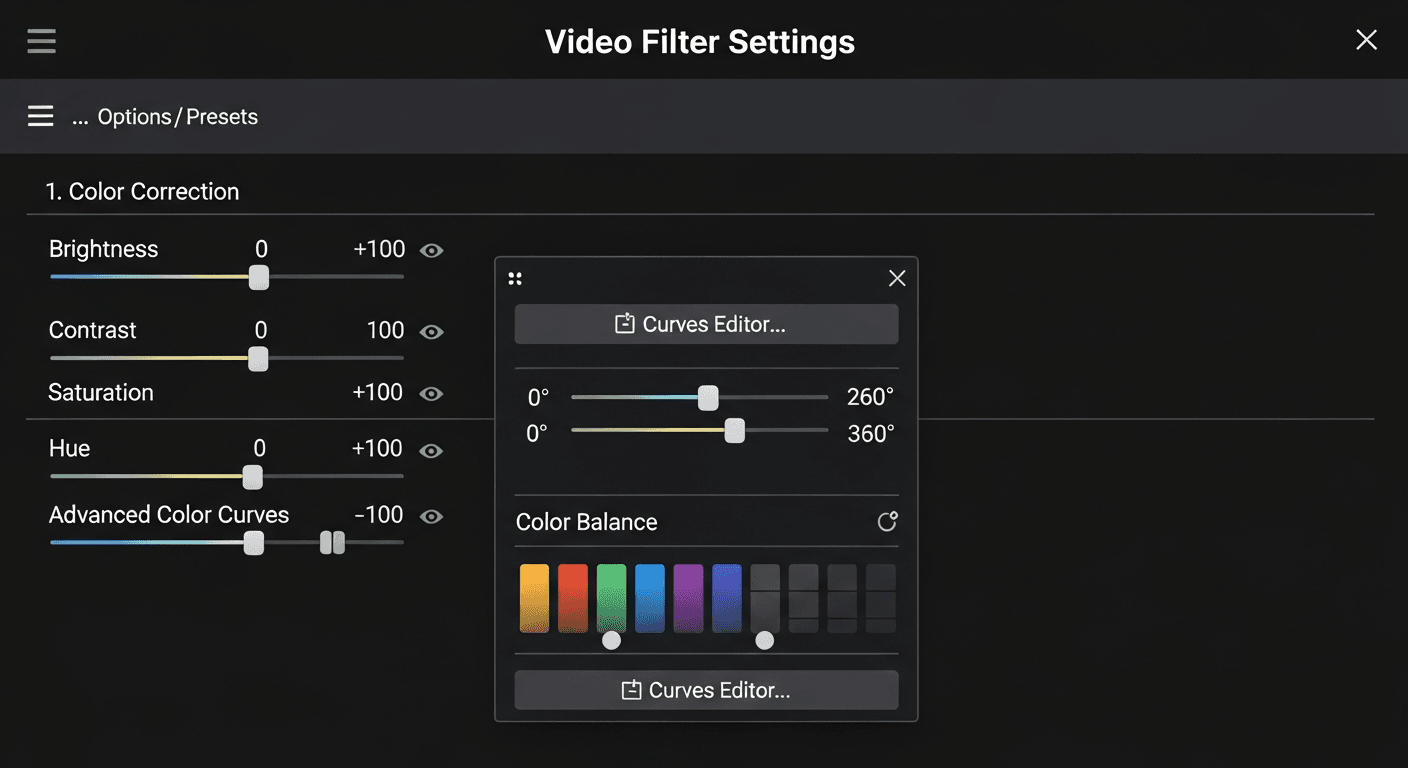
LUT (Look-Up Table) Applique un étalonnage colorimétrique instantané à votre webcam ou source vidéo. Parfait pour un rendu plus chaud, plus cinématique, ou pour équilibrer une webcam qui tire vers le jaune. Des packs de LUT gratuits sont disponibles sur le forum officiel d'OBS Project.
Correction de couleurs Ajustez la luminosité, le contraste, la saturation, la teinte et le gamma de votre source. Utile pour compenser un éclairage de mauvaise qualité ou une webcam aux tons froids.
Recadrage / Rembourrage Découpe votre source pour n'afficher qu'une partie. Par exemple, si votre webcam filme aussi une partie de votre plafond ou de votre bureau.
Mise à l'échelle avec filtre Force un filtre de redimensionnement de qualité (bicubique, lanczos). Améliore la netteté d'une source filmée en basse résolution.
Chroma Key (fond vert) L'effet "fond vert" : supprime une couleur uniforme (vert ou bleu) pour rendre l'arrière-plan transparent. Permet d'incruster votre webcam sur n'importe quel fond sans fond vert physique — si vous utilisez un fond virtuel uniforme.
Le Mode Studio
OBS propose un Mode Studio (bouton en bas à droite) qui sépare l'écran en deux panneaux : à gauche, votre prévisualisation privée (ce que vous voyez) ; à droite, ce que voient vos spectateurs.
Vous préparez votre prochaine scène à gauche, et ne la basculez vers les spectateurs que quand vous êtes prêt — en cliquant sur "Transitionner".
💡 ASTUCE Activez le Mode Studio lors d'événements ou de présentations professionnelles. Vous pouvez préparer chaque transition sans que le public voie vos manipulations. C'est la fonctionnalité qui fait la différence entre un stream amateur et un stream professionnel.
Bonne configuration de l'éclairage = meilleure image webcam = moins de filtres à compenser dans OBS. Notre [guide de l'éclairage studio [lien à ajouter → /blog/eclairage-studio-guide]] explique comment configurer un éclairage minimaliste et efficace. Et si vous voulez une solution simple, notre [comparatif des meilleurs ring lights [lien à ajouter → /blog/ring-light-comparatif]] vous guidera vers les meilleures options.
Les meilleurs plugins OBS Studio
La vraie puissance d'OBS se révèle quand on lui ajoute des plugins. Voici les cinq indispensables pour passer au niveau supérieur.
1. obs-move-transition
Anime automatiquement vos sources lors des transitions entre scènes — les éléments glissent, zoument ou tournent de manière fluide d'une scène à l'autre. Le résultat est propre et professionnel.
Téléchargement : GitHub — exeldro/obs-move-transition
2. Source Clone
Clone une source dans plusieurs scènes sans la recréer à chaque fois. Très pratique pour votre webcam qui doit apparaître dans toutes vos scènes sans configuration répétée.
3. obs-shaderfilter
Ajoute des effets shader personnalisés à vos sources vidéo : flou, pixellisation, effets de couleur avancés, distorsion. Pour les créateurs qui veulent un rendu vraiment distinct.
Téléchargement : GitHub — exeldro/obs-shaderfilter
4. Advanced Scene Switcher
Automatise le changement de scène selon des conditions définies : si vous êtes AFK depuis 5 minutes → passage automatique à la scène "Pause" ; si une fenêtre spécifique s'ouvre → changement de scène instantané. Indispensable pour les streams longs.
5. obs-browser (intégré nativement)
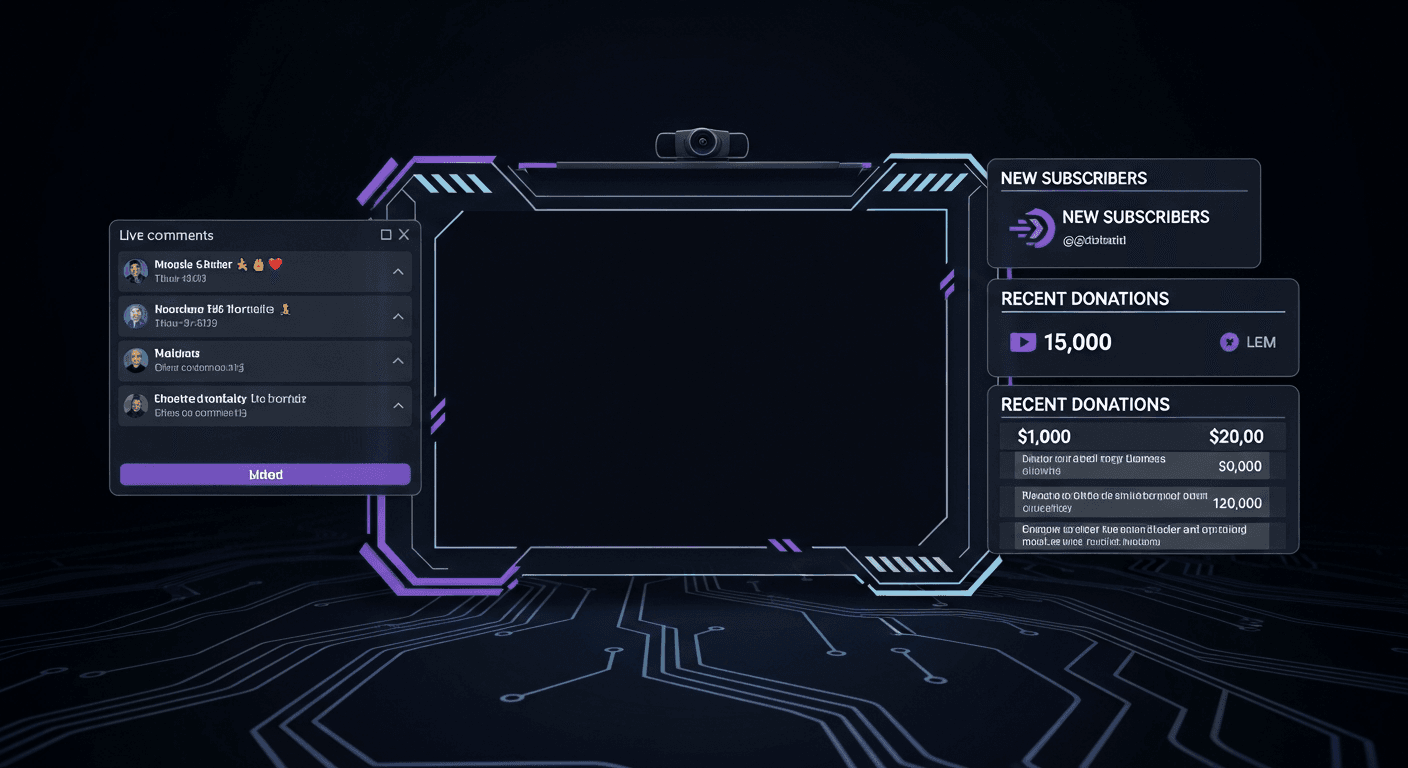
OBS intègre nativement un plugin navigateur qui permet d'afficher des pages web en temps réel comme source vidéo. Il sert à afficher des widgets d'alertes Twitch ou YouTube (via StreamElements ou Streamlabs), le chat en overlay, des donations, ou des overlays animés.
⚠️ ERREUR COURANTE Installer trop de plugins d'un coup sans tester leur impact individuel sur les performances. Ajoutez-les un par un, en vérifiant entre chaque ajout que votre CPU/GPU ne surchauffe pas et que le stream reste stable.
Si vous souhaitez brancher une vraie caméra externe à OBS (comme le Sony ZV-E10 II ou le DJI Osmo Pocket 3), vous aurez besoin d'une carte de capture HDMI. Notre [comparatif des cartes de capture vidéo [lien à ajouter → /blog/carte-capture-video-comparatif]] détaille les meilleures options selon votre budget.
OBS Studio vs Streamlabs vs XSplit
OBS n'est pas le seul logiciel de streaming. Voici comment il se compare aux deux principales alternatives.
Tableau comparatif global
| Critère | OBS Studio | Streamlabs | XSplit |
|---|---|---|---|
| Prix | 100 % gratuit | Gratuit + Premium (€19/mois) | Freemium (€15/mois) |
| Open-source | ✅ | ❌ | ❌ |
| Consommation CPU | ✅ Légère | ⚠️ Plus lourde | ⚠️ Moyenne |
| Intégration Twitch/YouTube | ✅ Complète | ✅ Très poussée | ✅ Complète |
| Alertes intégrées | ❌ (via plugins) | ✅ Nativement | ✅ Nativement |
| Plugins et personnalisation | ✅ Maximum | ⚠️ Limitée | ⚠️ Limitée |
| Courbe d'apprentissage | ⚠️ Élevée | ✅ Douce | ✅ Douce |
| Pour qui ? | Créateurs avancés | Débutants en streaming | Streaming pro |
OBS Studio
Le meilleur pour : les créateurs qui veulent un contrôle total, les utilisateurs Linux/Mac, les streamers établis qui optimisent leurs performances.
Avantage clé : 100 % gratuit, léger sur les ressources système, extensible à l'infini via des plugins communautaires.
Inconvénient : pas d'alertes Twitch/YouTube natives (à configurer via StreamElements ou Streamlabs en externe).
Streamlabs
Basé sur le même moteur qu'OBS, Streamlabs ajoute une interface plus accessible et des fonctions intégrées : alertes, widgets, thèmes prêts à l'emploi. Très populaire chez les streamers débutants sur Twitch.
Avantage clé : tout-en-un, interface intuitive, thèmes professionnels en quelques clics. Inconvénient : version gratuite limitée, moteur plus lourd sur le CPU, logiciel propriétaire.
XSplit Broadcaster
Alternative payante avec une interface soignée et des fonctions de production avancées. Davantage utilisé dans le milieu des e-sports et des événements en entreprise.
Avantage clé : interface professionnelle, support commercial réactif. Inconvénient : payant, communauté plus petite, moins de plugins disponibles.
Notre recommandation
Si vous débutez et voulez streamer rapidement avec des alertes intégrées : commencez avec Streamlabs (version gratuite) pour vous familiariser avec les concepts.
Si vous cherchez des performances optimales, un contrôle total et un logiciel entièrement gratuit sur le long terme : OBS Studio est le choix logique — c'est ce que font la majorité des streamers après quelques mois d'expérience.
Le conseil de Lucas
J'ai commencé avec Streamlabs pour sa facilité, puis je suis passé à OBS pur après 6 mois. La différence de consommation CPU était notable : 35 % avec OBS contre 58 % avec Streamlabs à réglages identiques. Pour des sessions longues de 4 à 6 heures, cette différence se ressent directement sur les performances du jeu en parallèle.
FAQ OBS Studio
OBS Studio est-il vraiment 100 % gratuit ?
Oui, OBS Studio est entièrement gratuit et open-source, sans limite cachée, sans filigrane sur les vidéos et sans abonnement. Vous pouvez l'utiliser pour un usage personnel ou commercial sans débourser un centime. Le projet est financé par des donations et par des contributions directes de Twitch, YouTube et Facebook, qui soutiennent son développement.
OBS Studio peut-il streamer sur Twitch et YouTube en même temps ?
OBS Studio seul ne diffuse que sur une seule plateforme à la fois. Pour streamer simultanément sur plusieurs plateformes, deux options existent : utiliser le service tiers Restream (qui relaie votre flux OBS vers plusieurs destinations en même temps), ou installer le plugin communautaire "Multiple RTMP Outputs" directement dans OBS.
Pourquoi mon stream lag alors que mon PC est puissant ?
Le lag en streaming vient rarement du PC — il vient le plus souvent de la connexion internet. Vérifiez votre débit upload sur fast.com : vous avez besoin d'au moins 6 Mbps stables pour streamer en 1080p60. Si votre connexion est juste, réduisez le bitrate à 3 500 kbps ou passez en 720p60. Utilisez aussi la connexion filaire (câble Ethernet) plutôt que le Wi-Fi — la différence de stabilité est significative.
Comment améliorer la qualité de ma webcam dans OBS ?
Trois leviers par ordre d'impact : l'éclairage (un simple ring light fait 80 % du travail), les filtres vidéo OBS (correction des couleurs, LUT), et la qualité intrinsèque de votre webcam. Si vous êtes prêt à investir, une vraie caméra hybride comme le Sony ZV-E10 II connectée via une carte de capture HDMI offre une qualité sans comparaison face à une webcam USB standard. Consultez aussi notre guide des meilleures caméras vlog pour choisir.
Peut-on utiliser OBS Studio pour enregistrer sans streamer ?
Absolument. OBS Studio est autant un outil d'enregistrement qu'un outil de streaming. Cliquez simplement sur "Démarrer l'enregistrement" sans activer le stream. Les fichiers sont sauvegardés localement dans le format et le dossier configurés dans les paramètres. Parfait pour créer des vidéos YouTube, des formations en ligne ou des captures d'écran sans connexion internet requise.
OBS Studio fonctionne-t-il sur Mac ?
Oui. OBS Studio est compatible macOS 12 (Monterey) et versions ultérieures. Les fonctionnalités sont identiques à la version Windows, à l'exception de certaines options d'encodage GPU spécifiques au matériel Apple Silicon. Sur Mac avec puce M1/M2/M3, l'encodeur recommandé est Apple VT H264 Hardware Encoder pour des performances optimales.
Comment réduire la consommation CPU d'OBS Studio ?
Plusieurs leviers : passer de l'encodeur x264 (CPU) à NVENC ou AMF (GPU) si vous avez une carte graphique dédiée, réduire le preset d'encodage (de P7 vers P5), baisser le FPS de 60 à 30, et désactiver les plugins inutilisés. Évitez aussi d'avoir trop de sources navigateur actives simultanément — elles consomment du CPU en permanence même hors stream.
Quelle différence entre la clé de stream et le token OAuth ?
La clé de stream est une chaîne de caractères que vous copiez-collez dans OBS manuellement. Le token OAuth (connexion via compte) autorise OBS à accéder à votre compte Twitch ou YouTube de façon sécurisée, sans exposer la clé. La connexion via compte est recommandée : elle permet à OBS de voir votre statut en direct et activer des fonctions supplémentaires (titre de stream, catégorie). La clé manuelle reste utile si vous streamez depuis plusieurs machines.
Conclusion
OBS Studio, c'est le couteau suisse du créateur de contenu : gratuit, puissant, extensible et compatible avec toutes les plateformes. Une fois la courbe d'apprentissage passée — comptez quelques heures, pas plus — vous disposerez d'un outil que vous n'aurez plus jamais besoin de remplacer.
Les 3 points à retenir :
- Téléchargez depuis obsproject.com et laissez l'assistant de configuration faire le gros du travail initial
- Priorité à l'audio : appliquez les filtres RNNoise, Noise Gate et Compresseur dès le premier jour
- Commencez simple : une scène, une webcam, un micro — et lancez-vous. La complexité s'ajoute naturellement avec l'expérience
Prochaine étape ? Découvrez notre [guide complet sur CapCut PC [lien à ajouter → /blog/capcut-pc-guide]] pour monter vos enregistrements OBS rapidement, ou notre [comparatif des meilleurs logiciels de montage vidéo [lien à ajouter → /blog/logiciel-montage-video-comparatif]] pour choisir l'outil qui correspond à votre workflow.
Vous cherchez le bon matériel pour streamer ?
Caméra, microphone, éclairage : on teste et compare le matériel audiovisuel pour vous aider à choisir selon votre budget et votre usage.
Voir nos guides matériel
Auteur
Lucas Mercier
Expert en matériel audiovisuel et multimédia depuis 2013. Ancien cadreur-monteur professionnel, Lucas teste et compare les équipements photo, vidéo et audio pour les créateurs de contenu exigeants.
Voir le profil de Lucas