Wireframe : définition, outils gratuits et guide complet
Qu'est-ce qu'un wireframe ? Définition, types, outils gratuits (Figma, Balsamiq, Miro) et guide étape par étape pour créer un wireframe efficace.

En bref
Un wireframe est une maquette en fil de fer — un schéma basse fidélité qui représente la structure d'une page ou d'un écran, sans couleur ni style graphique. C'est la première étape de tout processus de design UX avant de passer à la maquette visuelle et au prototype interactif. Les meilleurs outils gratuits en 2025 sont Figma, Penpot et draw.io.
📌 POINTS À RETENIR
- Ce qu'est vraiment un wireframe — et pourquoi le confondre avec une maquette vous coûte du temps et de l'argent
- La différence exacte entre wireframe, maquette et prototype (avec un tableau comparatif clair)
- Quel outil choisir parmi Figma, Balsamiq, Miro et Penpot selon votre budget et votre profil
- Le processus en 5 étapes pour créer un wireframe efficace dès votre premier essai
- Les 5 erreurs que font 90 % des débutants — et comment les éviter
⏱️ Temps de lecture : ~16 min
On estime que les entreprises qui sautent l'étape du wireframing passent en moyenne 2 à 3 fois plus de temps à corriger leur interface une fois développée. Ce n'est pas un chiffre inventé — c'est le résultat d'itérer sur du code au lieu d'itérer sur du papier.
Et pourtant, le wireframe reste mystérieux pour beaucoup. Sketch ? Maquette ? Prototype ? Ces termes s'accumulent, se confondent, et finissent par décourager ceux qui veulent se lancer dans la conception UX.
C'est quoi un wireframe exactement ? Un wireframe est un schéma structurel d'une interface — sans couleur, sans typographie, sans images. C'est le plan d'architecte de votre interface, avant de penser à la décoration.
Dans ce guide, on couvre tout : définition précise, différences avec la maquette et le prototype, types de wireframes, meilleurs outils gratuits, et processus pas à pas pour en créer un de zéro.
C'est quoi un wireframe exactement
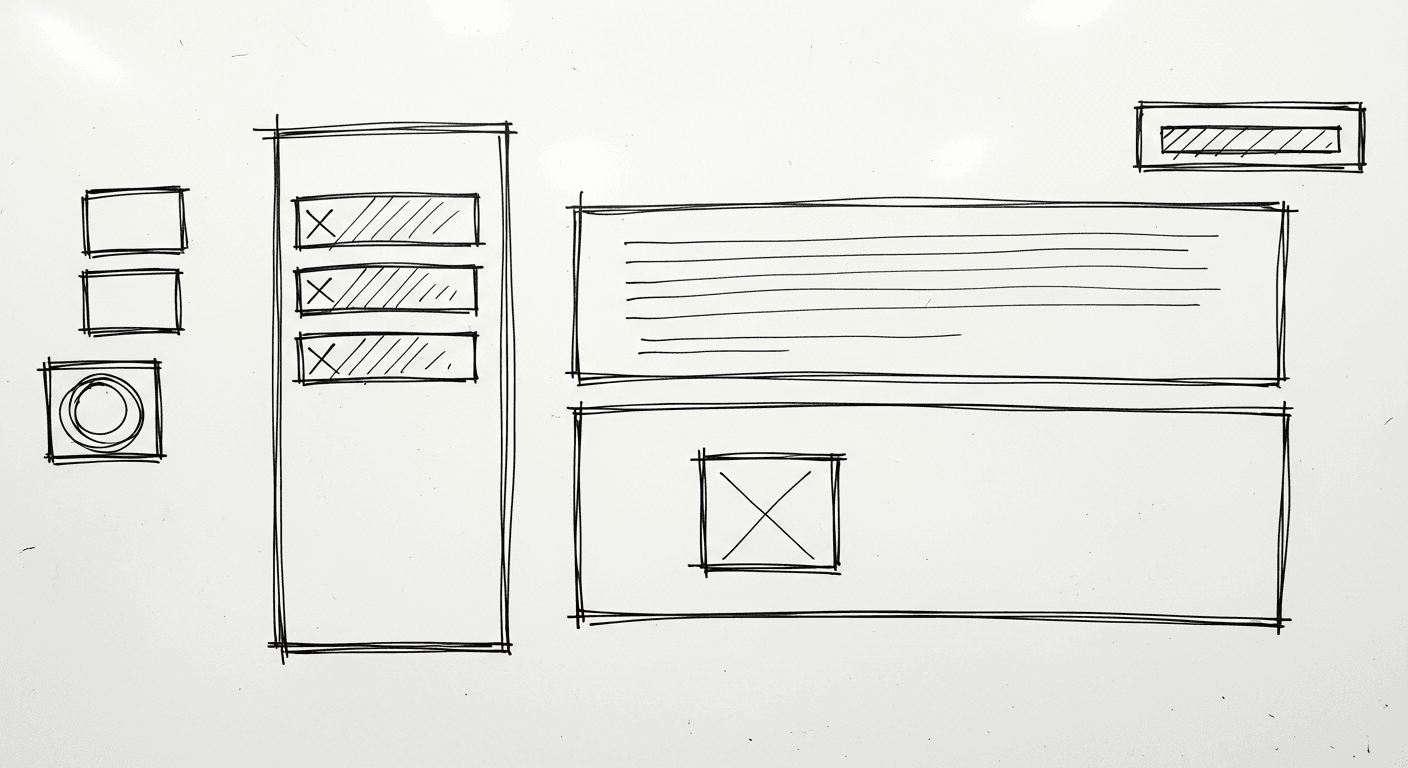
Le mot "wireframe" vient de l'anglais wire (fil) et frame (cadre). Littéralement, un "cadre en fil de fer" — une structure squelettique qui représente la disposition des éléments d'une interface, sans aucun habillage visuel.
Selon MockFlow, outil de wireframing de référence, un wireframe est "la fondation structurelle de tout produit digital avant l'introduction des visuels". C'est une définition précise et difficile à améliorer.
La définition précise
Un wireframe répond à trois questions fondamentales sur une interface :
Quoi ? Quels éléments sont présents sur la page (boutons, textes, images, formulaires, navigation).
Où ? Où ces éléments sont positionnés les uns par rapport aux autres.
Comment ? Comment l'utilisateur peut interagir avec la page (hiérarchie visuelle, flux de navigation).
Il ne répond PAS aux questions "de quelle couleur ?", "avec quelle police ?", "avec quelle image ?". Ces décisions appartiennent à l'étape suivante : la maquette graphique.
À quoi ça ressemble concrètement
Un wireframe, c'est généralement des boîtes grises, des lignes, des croix dans les emplacements d'images, et du texte générique (Lorem ipsum ou des libellés de placeholder). Pas de rouge, pas de bleu, pas de logotype mis en scène.
L'absence de style est intentionnelle. Elle force toutes les parties prenantes — designers, développeurs, clients — à se concentrer sur la structure et l'expérience utilisateur, pas sur l'esthétique. Rien de plus contre-productif qu'une réunion de validation qui déraille sur la couleur d'un bouton alors qu'on n'a pas encore validé si ce bouton doit exister.
À quoi ça sert vraiment
Le wireframe sert à trois choses concrètes :
1. Tester des hypothèses rapidement. Un wireframe se crée en 30 minutes. Une maquette en 3 heures. Si votre hypothèse de structure est mauvaise, mieux vaut le découvrir sur un wireframe que sur une maquette finalisée.
2. Aligner les équipes. Le wireframe est un langage commun entre le designer UX, le product manager, les développeurs et le client. Il visualise les décisions d'architecture sans les noyer dans des choix graphiques.
3. Préparer le prototypage. Un bon wireframe est la base sur laquelle on construit ensuite le prototype interactif. Il accélère toute la chaîne de conception.
Notre guide sur l'UX design couvre en détail le rôle du wireframe dans le processus global de conception d'expérience utilisateur.
Wireframe, maquette et prototype
C'est la source de confusion numéro un en UX design. Wireframe, maquette, prototype — trois mots, trois niveaux différents du même processus. Voici comment les distinguer une fois pour toutes.
Selon Aha!, plateforme de référence en product management, ces trois livrables correspondent à trois étapes progressives : structure, apparence, interaction.
Le wireframe — la structure
Le wireframe représente la structure de l'interface. Gris, simple, sans style. Sa fonction est de définir l'architecture de l'information et le flux utilisateur. Il se crée vite, se modifie vite, et sert à valider les décisions d'organisation avant de passer à la suite.
Format : papier, logiciel spécialisé (Balsamiq), ou outil généraliste (Figma, draw.io).
La maquette — l'apparence
La maquette (ou mockup) est la version visuelle du wireframe. Elle ajoute les couleurs, la typographie, les images, le branding. C'est l'interface telle qu'elle devrait apparaître à l'utilisateur final — mais elle n'est pas cliquable.
Format : Figma, Sketch, Adobe XD.
La maquette est ce qu'on présente au client pour validation graphique. Elle ne doit exister que lorsque la structure du wireframe a été validée.
Le prototype — l'interaction
Le prototype est une maquette rendue interactive. L'utilisateur peut cliquer, naviguer entre les écrans, remplir des formulaires. Il simule le comportement de l'application finale sans avoir une ligne de code.
Format : Figma (prototype natif), InVision, Marvel.
Le prototype sert aux tests utilisateurs — on observe de vraies personnes naviguer pour identifier les problèmes d'ergonomie avant de développer.
Tableau récapitulatif
| Livrable | Style | Interactif | Objectif | Durée de création |
|---|---|---|---|---|
| Wireframe | Aucun (gris) | ❌ | Valider la structure | 30 min – 2h |
| Maquette | Complet | ❌ | Valider l'apparence | 2h – 2 jours |
| Prototype | Complet | ✅ | Tester l'expérience | 1 – 5 jours |
⚠️ ERREUR COURANTE Aller directement à la maquette sans passer par le wireframe. Résultat : on discute de couleurs avant d'avoir validé si la page a le bon contenu. Les révisions coûtent 3x plus cher à l'étape maquette qu'à l'étape wireframe.
Les types de wireframes
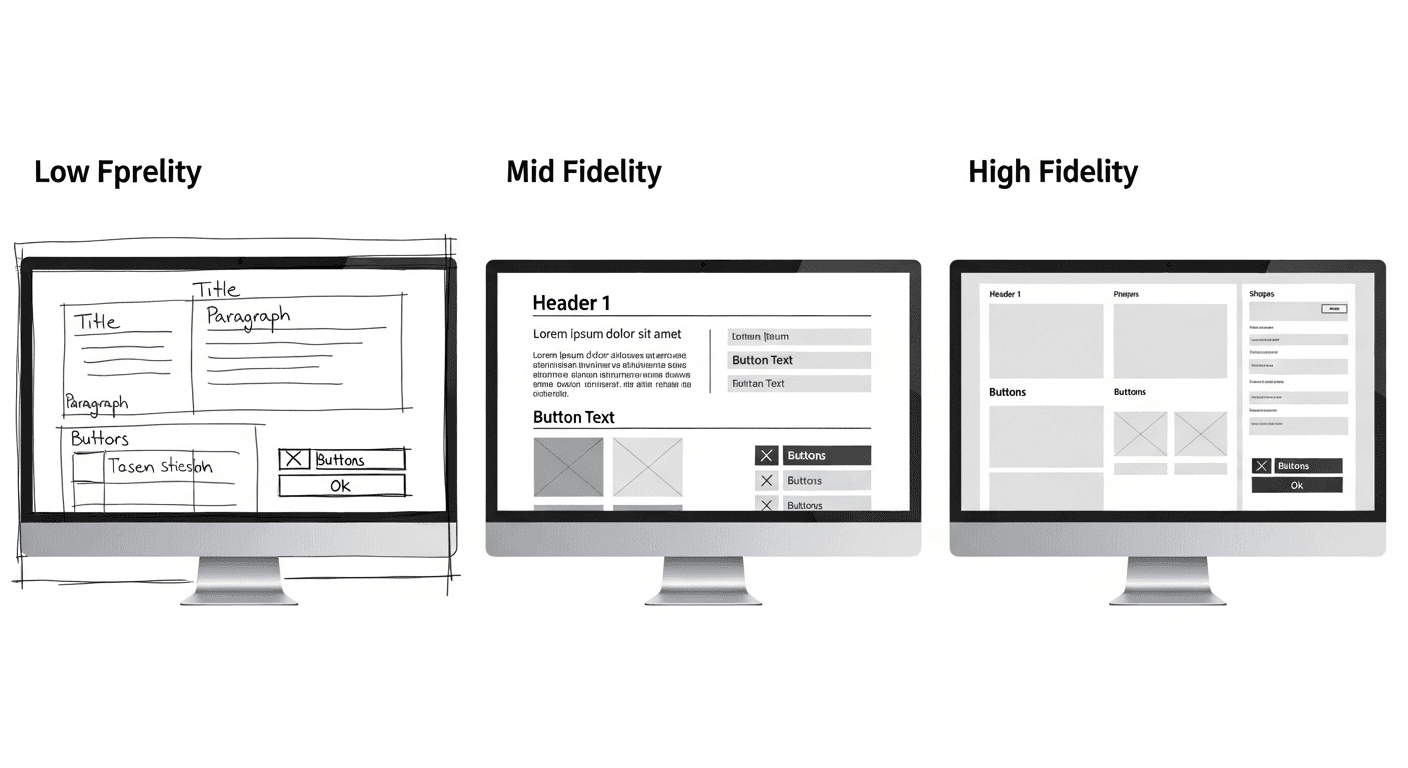
Les wireframes ne se ressemblent pas tous. On distingue trois niveaux de fidélité, chacun adapté à une étape différente du projet.
Low-fidelity (lo-fi) — le croquis rapide
Le wireframe basse fidélité est le plus simple et le plus rapide à créer. Il peut se faire au crayon sur papier, au tableau blanc avec un feutre, ou en quelques minutes dans Balsamiq ou Figma.
Il est volontairement grossier : des rectangles, des croix dans des boîtes pour simuler des images, des zigzags pour représenter du texte. L'objectif est de fixer les idées rapidement, pas de les raffiner.
Quand l'utiliser :
- Au tout début d'un projet, pour explorer des directions différentes
- En ateliers de brainstorming avec des non-designers
- Pour avoir une première validation rapide d'une idée
💡 ASTUCE Le papier reste le meilleur outil pour le lo-fi. Pas d'interface à apprendre, pas de bugs, et l'aspect "brouillon" décourage les parties prenantes de commenter l'esthétique.
Mid-fidelity — le juste milieu
Le wireframe moyenne fidélité est propre, organisé, mais toujours en noir et blanc. Les proportions sont respectées, les éléments sont positionnés précisément, les libellés sont réels (plus de Lorem ipsum). C'est le niveau le plus utilisé en pratique.
Quand l'utiliser :
- Pour présenter une structure à l'équipe ou au client
- Pour documenter un flow complet (plusieurs écrans liés)
- Comme base pour le prototype cliquable
High-fidelity (hi-fi) — presque une maquette
Le wireframe haute fidélité intègre des espacements précis, une typographie réelle, des proportions exactes. Il se situe à mi-chemin entre le wireframe et la maquette. Certains designers le créent avec une palette de gris pour maintenir le focus sur la structure.
Quand l'utiliser :
- Quand les développeurs ont besoin de specs précises sans attendre la maquette finale
- Pour les projets où plusieurs designers travaillent en parallèle et ont besoin d'une base commune
| Lo-fi | Mid-fi | Hi-fi | |
|---|---|---|---|
| Temps de création | 15-30 min | 1-3h | 3-8h |
| Outil recommandé | Papier, Balsamiq | Figma, Miro | Figma |
| Idéal pour | Explorer des idées | Valider la structure | Brief développeurs |
| Niveau de détail | Très faible | Moyen | Élevé |
Les meilleurs outils de wireframe en 2025
C'est souvent la première question des débutants : "Quel logiciel utiliser ?" La bonne nouvelle, c'est que les meilleurs outils sont gratuits — ou ont une version gratuite très généreuse.
Voici le comparatif complet des outils que je recommande.
| Outil | Prix | Plateforme | Niveau | Idéal pour |
|---|---|---|---|---|
| Figma | Gratuit (Pro 15$/mois) | Web, Desktop | Tous | Tout type de projet |
| Balsamiq | 9$/mois | Web, Desktop | Débutant | Lo-fi rapide |
| Miro | Gratuit (Team 10$/mois) | Web | Équipe | Collaboration et ateliers |
| Penpot | 100% gratuit | Web, Auto-hébergé | Intermédiaire | Équipes open source |
| draw.io | 100% gratuit | Web, Desktop | Tous | Schémas techniques |
Figma — l'incontournable gratuit
Figma est devenu en quelques années le standard du design d'interface — et il excelle aussi pour le wireframing. Sa version gratuite est très généreuse : 3 projets actifs, collaborateurs illimités en visualisation, et accès à une bibliothèque massive de templates et kits de wireframing.
Points forts :
- Collaboration en temps réel — plusieurs personnes peuvent travailler sur le même fichier simultanément
- Templates de wireframes disponibles dès l'ouverture (recherchez "wireframe kit" dans la communauté)
- La transition du wireframe vers la maquette et le prototype se fait dans le même outil
- Disponible sur navigateur, sans installation
Points faibles :
- La courbe d'apprentissage peut être intimidante pour les débutants absolus
- La version gratuite limite à 3 projets actifs — ce qui devient vite contraignant en agence
Pour qui : tout designer qui veut apprendre un outil et le garder toute sa carrière. Figma sert aussi bien pour le wireframing que pour la maquette et le prototype.
💡 ASTUCE Sur Figma, cherchez "Wireframe Kit" ou "UI Kit Wireframe" dans la communauté (onglet Explore > Community). Vous trouverez des centaines de composants prêts à l'emploi gratuitement — boutons, formulaires, navigations, cards. Un gain de temps considérable pour démarrer.
Balsamiq — le spécialiste du lo-fi
Balsamiq est l'outil de wireframing le plus célèbre et le plus spécialisé du marché. Son parti pris est radical : tout est volontairement grossier, avec un style "dessiné à la main" qui empêche les parties prenantes de confondre le wireframe avec la maquette finale.
Points forts :
- L'interface la plus simple du marché — on peut créer un wireframe en quelques minutes sans formation
- Le style "croquis" force tout le monde à rester focalisé sur la structure, pas l'esthétique
- Bibliothèque de composants riche (400+ éléments UI)
- Intégration Google Drive et Confluence
Points faibles :
- Payant (à partir de 9$/mois) — pas de version gratuite permanente, seulement une période d'essai
- Pas adapté aux wireframes haute fidélité ou aux maquettes
- Impossible d'utiliser le même fichier pour la maquette — il faut migrer vers un autre outil ensuite
Pour qui : équipes qui veulent prototyper très vite et qui ont l'habitude de travailler avec des clients qui confondent wireframe et livrable final. Le style croquis "éduque" visuellement le client sur ce qu'est un wireframe.
Selon Designerly, Balsamiq excelle pour le wireframing rapide là où Figma couvre l'ensemble du cycle de conception.
Miro — l'outil des équipes collaboratives
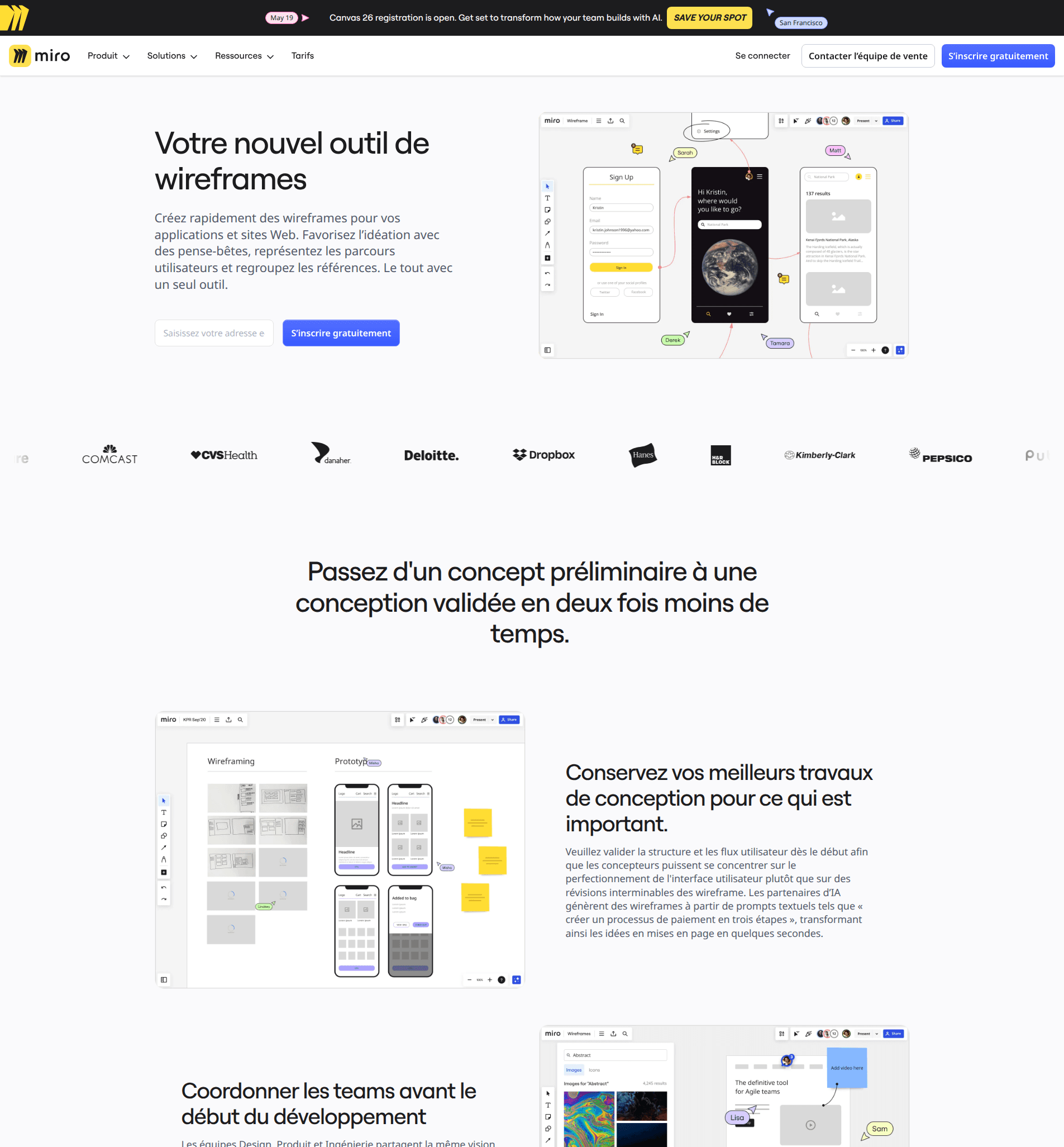
Miro n'est pas un outil de wireframing au sens strict — c'est une plateforme de collaboration visuelle. Mais ses fonctionnalités de wireframing sont solides, et sa capacité à combiner wireframes, sticky notes, diagrammes et commentaires dans un même tableau blanc en fait l'outil idéal pour les ateliers UX en équipe.
Points forts :
- Tableau blanc infini — idéal pour cartographier des flows complets sur plusieurs écrans
- Collaboration en temps réel avec vote, commentaires, et curseurs des collègues visibles
- Templates de wireframing et user flow inclus dans la version gratuite
- Intégrations avec Jira, Confluence, Slack, Figma
Points faibles :
- La version gratuite limite à 3 tableaux editables
- Moins précis que Figma pour des wireframes mid ou hi-fi
- Interface plus complexe que Balsamiq pour un usage simple
Pour qui : équipes produit qui font des ateliers de design thinking, des user story mapping, ou des sessions de wireframing en groupe. Moins adapté au travail solo ou aux wireframes très détaillés.
Penpot — l'alternative open source gratuite
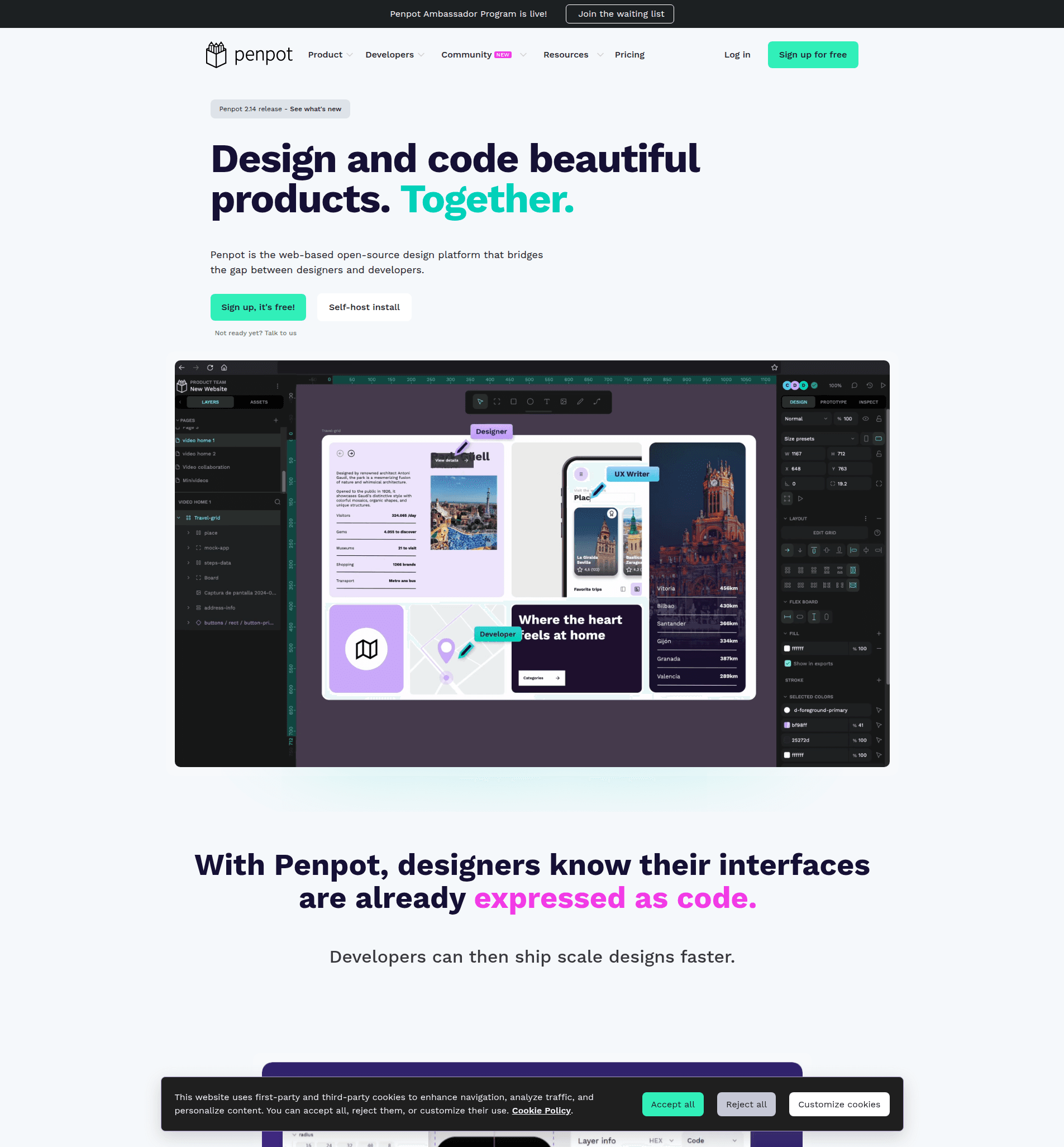
Penpot est la surprise de ce comparatif. Outil de design open source développé par la société espagnole Kaleidos, il propose des fonctionnalités similaires à Figma — complètement gratuitement. Pas de plan payant, pas de limite de projets, pas de fonctionnalités cachées derrière un abonnement.
Points forts :
- 100 % gratuit, sans limite de projets ni de collaborateurs
- Open source — peut être auto-hébergé sur ses propres serveurs
- Interface proche de Figma (transition facile si vous connaissez Figma)
- Fonctionne dans le navigateur, sans installation
Points faibles :
- Moins de templates et plugins que Figma
- Communauté plus petite — moins de ressources et tutoriels disponibles
- Performances parfois inférieures à Figma sur de gros fichiers
Pour qui : indépendants et petites équipes qui veulent un outil pro sans abonnement. Aussi idéal pour les organisations qui ont des contraintes de confidentialité des données (auto-hébergement).
draw.io — l'outil technique gratuit
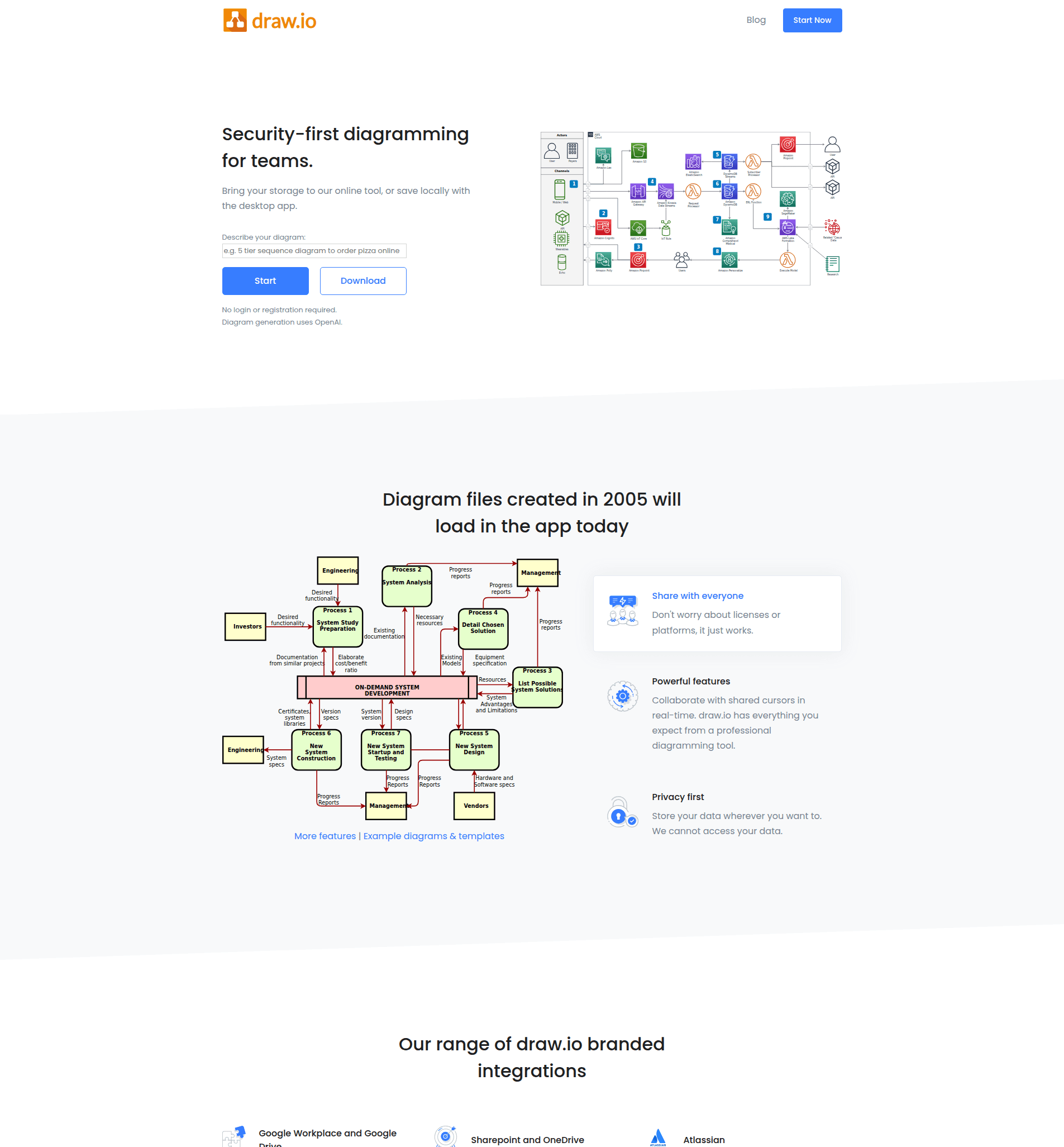
draw.io (maintenant rebaptisé diagrams.net) est un outil de création de schémas 100 % gratuit, open source, et disponible dans le navigateur sans création de compte. Sa bibliothèque "Mockup" permet de créer des wireframes lo-fi rapidement.
Points forts :
- Entièrement gratuit, pas de compte nécessaire
- Fonctionne hors ligne (version desktop téléchargeable)
- Intégration native avec Google Drive, OneDrive, Confluence
- Bibliothèque Mockup avec composants UI de base
Points faibles :
- Interface moins intuitive que Figma ou Balsamiq pour le wireframing
- Pas de collaboration en temps réel dans la version gratuite
- Plus orienté diagrammes techniques que wireframes UX
Pour qui : développeurs qui veulent faire un wireframe rapide sans apprendre un nouvel outil, ou équipes techniques déjà habituées à draw.io pour les diagrammes.
Comment créer un wireframe en 5 étapes

Créer un wireframe ne s'improvise pas. Voici le processus que j'applique systématiquement — que ce soit pour un site vitrine, une application mobile ou une page de dashboard.
Étape 1 — Définir l'objectif de la page
Avant de dessiner quoi que ce soit, posez-vous une seule question : quel est l'objectif principal de cette page ?
Un objectif = une page. Si vous avez plusieurs objectifs, vous avez plusieurs pages à wireframer.
Exemples :
- Page d'accueil : convaincre le visiteur de s'inscrire
- Page produit : convaincre l'utilisateur d'ajouter au panier
- Page contact : permettre à l'utilisateur d'envoyer un message
Cet objectif va guider toutes vos décisions de placement. L'élément le plus important pour atteindre l'objectif doit être en haut et visible sans scroll.
Étape 2 — Lister les éléments à inclure
Faites une liste exhaustive de tous les éléments qui doivent apparaître sur la page :
- Navigation (menu principal, breadcrumb, bouton de retour)
- Hero / zone principale
- Contenu (textes, images, vidéos)
- Appels à l'action (CTA)
- Pied de page
Puis priorisez cette liste selon l'objectif défini à l'étape 1. Les éléments essentiels vont en haut (above the fold), les secondaires en dessous.
💡 ASTUCE Faites cet exercice sur papier, pas dans votre outil de wireframing. Listez les éléments dans un tableau avec une colonne "priorité" (Haute / Moyenne / Basse). Cela évite de se laisser distraire par l'interface du logiciel avant d'avoir pensé la structure.
Étape 3 — Créer la version basse fidélité
C'est maintenant que vous ouvrez votre outil. Commencez par un wireframe lo-fi : des rectangles pour les zones de contenu, des croix pour les images, des lignes pour le texte.
Règles d'or pour cette étape :
- Travaillez en gris, pas en couleur
- Ignorez la typographie — utilisez du Lorem ipsum ou des labels génériques
- Concentrez-vous sur la disposition (layout) et la hiérarchie visuelle
- Créez plusieurs versions (2-3 layouts différents) avant d'en choisir un
Selon Sparklin, un wireframe efficace permet aux équipes de "cartographier les interactions utilisateur avant tout développement visuel". C'est exactement l' état d'esprit à adopter ici.
Étape 4 — Tester et valider avec les parties prenantes
Ne passez pas directement à la maquette. Présentez votre wireframe lo-fi à :
- L'équipe produit / les développeurs (faisabilité technique)
- Le client (validation de la structure)
- Si possible, 2-3 utilisateurs réels (test de compréhension)
À cette étape, les feedbacks sont rapides à intégrer — on déplace des boîtes. C'est le bon moment pour les désaccords et les discussions. Pas à l'étape maquette.
Pour les tests utilisateurs, demandez aux participants de "penser à voix haute" pendant qu'ils naviguent dans le wireframe. Cette méthode, issue des pratiques UX les plus éprouvées, révèle des problèmes d'ergonomie que vous n'auriez jamais vus seul.
💡 ASTUCE Partagez votre wireframe Figma en mode lecture seule avec vos parties prenantes. Elles peuvent commenter directement sur le fichier, ce qui évite les allers-retours par email et centralise tous les feedbacks en un seul endroit.
Étape 5 — Itérer et passer à la maquette
Sur la base des feedbacks, itérez votre wireframe jusqu'à validation. Puis seulement, passez à la maquette graphique.
La transition wireframe → maquette dans Figma est naturelle : vous reprenez le même fichier, et vous commencez à ajouter les couleurs, les polices et les images sur la base de la structure validée.
Cette progression est au cœur du processus UX design que nous détaillons dans notre guide complet.
✅ CAS PRATIQUE Contexte : Refonte d'une page produit e-commerce avec 12 éléments à positionner. 3 versions lo-fi créées en 45 min, testées en réunion de 30 min, version choisie validée. Résultat : maquette finale validée en 1 seul aller-retour au lieu de 4 habituellement.
Les erreurs courantes en wireframing

Même les designers expérimentés tombent dans ces pièges. Voici les 5 erreurs les plus fréquentes — et comment les éviter.
Erreur 1 — Ajouter des couleurs et des styles
C'est l'erreur numéro un, surtout chez les débutants qui connaissent bien les outils graphiques. On commence à ajouter du bleu "juste pour voir", une belle police, un dégradé...
Résultat : les parties prenantes commentent l'esthétique au lieu de la structure. On perd l'intérêt du wireframe.
Solution : travaillez avec une palette réduite à 3 tons — blanc, gris clair, gris foncé. Pas de couleur vive. Jamais.
Erreur 2 — Trop de détail trop tôt
Certains wireframes ressemblent à des maquettes — textes réels, espacement pixel-perfect, icônes détaillées. C'est une perte de temps à ce stade.
Résultat : on passe 3 heures sur un wireframe qui va changer lors de la validation.
Solution : gardez le lo-fi tant que la structure n'est pas validée. Le detail vient après l'accord sur l'essentiel.
⚠️ ERREUR COURANTE Passer directement au mid-fi sur la première idée. Dessinez TOUJOURS 2-3 versions lo-fi différentes avant d'en choisir une à développer. La deuxième idée est souvent meilleure que la première.
Erreur 3 — Wireframer sans objectif clair
Créer des wireframes "parce qu'il le faut" sans avoir défini l'objectif de chaque page. On finit avec une belle structure... qui ne convertit pas.
Solution : appliquez l'étape 1 du processus décrit plus haut. Définissez l'objectif avant de dessiner le premier rectangle.
Erreur 4 — Ignorer les états et les cas limites
Un wireframe qui ne montre que le "happy path" (le cas idéal) est incomplet. Qu'est-ce qui s'affiche quand le panier est vide ? Quand la recherche ne renvoie aucun résultat ? Quand l'utilisateur a commis une erreur de formulaire ?
Solution : ajoutez des wireframes pour les états alternatifs. Ils révèlent souvent des problèmes d'UX que le happy path cache.
Erreur 5 — Ne pas itérer
Montrer un wireframe "pour validation" et le traiter comme définitif. Le wireframe est un outil d'exploration — il doit évoluer.
Solution : planifiez au minimum 2 rounds d'itération avant de passer à la maquette. Les meilleures interfaces sont le résultat de 4-5 versions, pas de la première inspiration.
Wireframe et processus UX design
Le wireframe ne vit pas seul — il s'inscrit dans un processus UX plus large. Comprendre où il se situe aide à l'utiliser au bon moment et avec les bons objectifs.
Le processus UX design standard (souvent appelé Design Thinking ou Human-Centered Design) comprend 5 étapes :
- Recherche utilisateur — comprendre les besoins et comportements des utilisateurs
- Idéation — générer des solutions possibles (sketches, brainstorming)
- Wireframing — structurer la meilleure solution
- Prototypage — rendre la solution interactive
- Test utilisateur — valider avec de vrais utilisateurs
Le wireframe intervient à l'étape 3. Il doit être précédé d'une phase de recherche — sinon, on structure une solution sans savoir si elle répond à un vrai problème. Un cas concret : la conception d'une borne de check-in en hôtel nécessite exactement ce processus — recherche sur le comportement des voyageurs fatigués, wireframe des flux d'interaction, puis test avant tout déploiement.
Cette logique est détaillée dans notre guide sur le processus UX design.
Wireframe et product management
Les wireframes sont aussi un outil précieux pour les product managers. Ils permettent de communiquer des user stories complexes à l'équipe technique sans ambiguïté. Un wireframe vaut souvent mieux qu'une longue description textuelle de fonctionnalité.
Wireframe et développement
Du côté des développeurs, un wireframe bien fait accélère l'estimation du temps de développement. La structure visuelle d'une page permet d'identifier rapidement les composants nécessaires, les interactions à implémenter, et les cas limites à gérer.
C'est particulièrement vrai pour des systèmes complexes comme les design systems — ces bibliothèques de composants qui standardisent l'interface d'un produit digital. [lien à ajouter → /blog/design-system-guide/]
Wireframe mobile vs desktop
Un point souvent oublié : wireframez toujours en mobile first. Commencer par le mobile force à prioriser le contenu essentiel — l'espace est limité, chaque élément doit justifier sa présence. L'adaptation desktop est ensuite plus facile que l'inverse.
Les outils comme Figma permettent de travailler avec plusieurs cadres (frames) en parallèle — mobile, tablette, desktop — pour valider que le layout s'adapte bien à toutes les tailles d'écran.
Pour aller plus loin sur les métiers du design UX, consultez notre article sur l'UX design : définition et compétences clés.
FAQ
C'est quoi un wireframe en design ?
Un wireframe est un schéma structurel d'une interface numérique — site web, application mobile ou logiciel — qui représente la disposition des éléments (navigation, contenus, boutons, formulaires) sans aucun style graphique. On l'appelle aussi "maquette fil de fer" ou "zoning". Il constitue la première étape concrète du processus de conception UX, après la recherche utilisateur.
Quelle est la différence entre un wireframe et une maquette ?
Le wireframe représente la structure sans style (gris, pas de couleur, pas de typographie). La maquette représente l'apparence finale avec les couleurs, polices et images. On crée d'abord le wireframe pour valider l'organisation du contenu, puis la maquette pour valider l'esthétique. Sauter l'étape wireframe entraîne des allers-retours coûteux sur la maquette.
Quel est le meilleur outil de wireframe gratuit ?
Figma est le meilleur outil de wireframe gratuit en 2025 — il couvre le wireframe, la maquette et le prototype dans un même outil, sans limite de projets en solo. Penpot est la meilleure alternative open source entièrement gratuite, même pour les équipes. Pour du wireframing ultra-rapide en lo-fi, Balsamiq est le plus simple à prendre en main, mais payant après la période d'essai.
Un wireframe peut-il se faire à la main ?
Absolument. Le wireframe papier (crayon ou feutre sur papier blanc ou quadrillé) reste l'outil le plus rapide pour explorer des idées en début de projet. Il n'y a rien à apprendre, aucun bug possible, et l'aspect brouillon empêche les parties prenantes de confondre le wireframe avec la maquette finale. La photographie du wireframe papier suffit pour le partager en équipe.
Combien de temps faut-il pour créer un wireframe ?
Un wireframe lo-fi d'une page prend 15 à 45 minutes sur papier ou dans Balsamiq. Un wireframe mid-fi dans Figma prend 1 à 3 heures selon la complexité de la page. Un flow complet de 5-6 écrans en mid-fi prend généralement une journée de travail. La durée dépend aussi du niveau de détail attendu et du nombre d'itérations planifiées.
Figma est-il vraiment gratuit pour faire des wireframes ?
Oui, la version gratuite de Figma (Starter) est suffisante pour wireframer. Elle inclut 3 projets actifs, des collaborateurs en lecture seule illimités, et l'accès à la communauté de templates. La seule limite significative en solo est le nombre de projets actifs. Penpot est l'alternative sans aucune limite et 100 % gratuite.
Le wireframe est-il obligatoire en UX design ?
Pas obligatoire au sens strict — mais vivement recommandé. Les équipes qui sautent l'étape wireframe compensent généralement par plus d'itérations sur la maquette et des révisions de développement plus fréquentes. Pour les projets simples (1-2 pages), un wireframe rapide sur papier suffit. Pour les projets complexes, c'est indispensable.
Quelle est la différence entre wireframe et prototype ?
Le wireframe est statique — il montre la structure mais n'est pas cliquable. Le prototype est interactif — l'utilisateur peut naviguer entre les écrans, cliquer sur des boutons, remplir des formulaires. Dans Figma, on crée d'abord le wireframe, puis on ajoute les connexions entre les écrans pour créer le prototype. Le prototype sert aux tests utilisateurs ; le wireframe sert à valider la structure en équipe.
Conclusion
Le wireframe est un outil simple mais puissant. Il représente la structure d'une interface avant tout investissement graphique ou technique — et c'est précisément là que réside sa valeur : permettre de valider, corriger et itérer au coût le plus bas possible.
Pour retenir l'essentiel :
- Wireframe ≠ maquette — l'un structure, l'autre habille. Les deux sont nécessaires, dans cet ordre
- Commencez lo-fi — papier ou Figma en gris, 2-3 versions avant d'en choisir une
- Figma et Penpot sont vos meilleurs alliés gratuits pour vous lancer dès aujourd'hui
Prochaine étape : si vous voulez comprendre le contexte plus large dans lequel le wireframe s'inscrit, lisez notre guide sur l'UX design : définition, métier et processus.

Auteur
Lucas Mercier
Expert en matériel audiovisuel et multimédia depuis 2013. Ancien cadreur-monteur professionnel, Lucas teste et compare les équipements photo, vidéo et audio pour les créateurs de contenu exigeants.
Voir le profil de Lucas